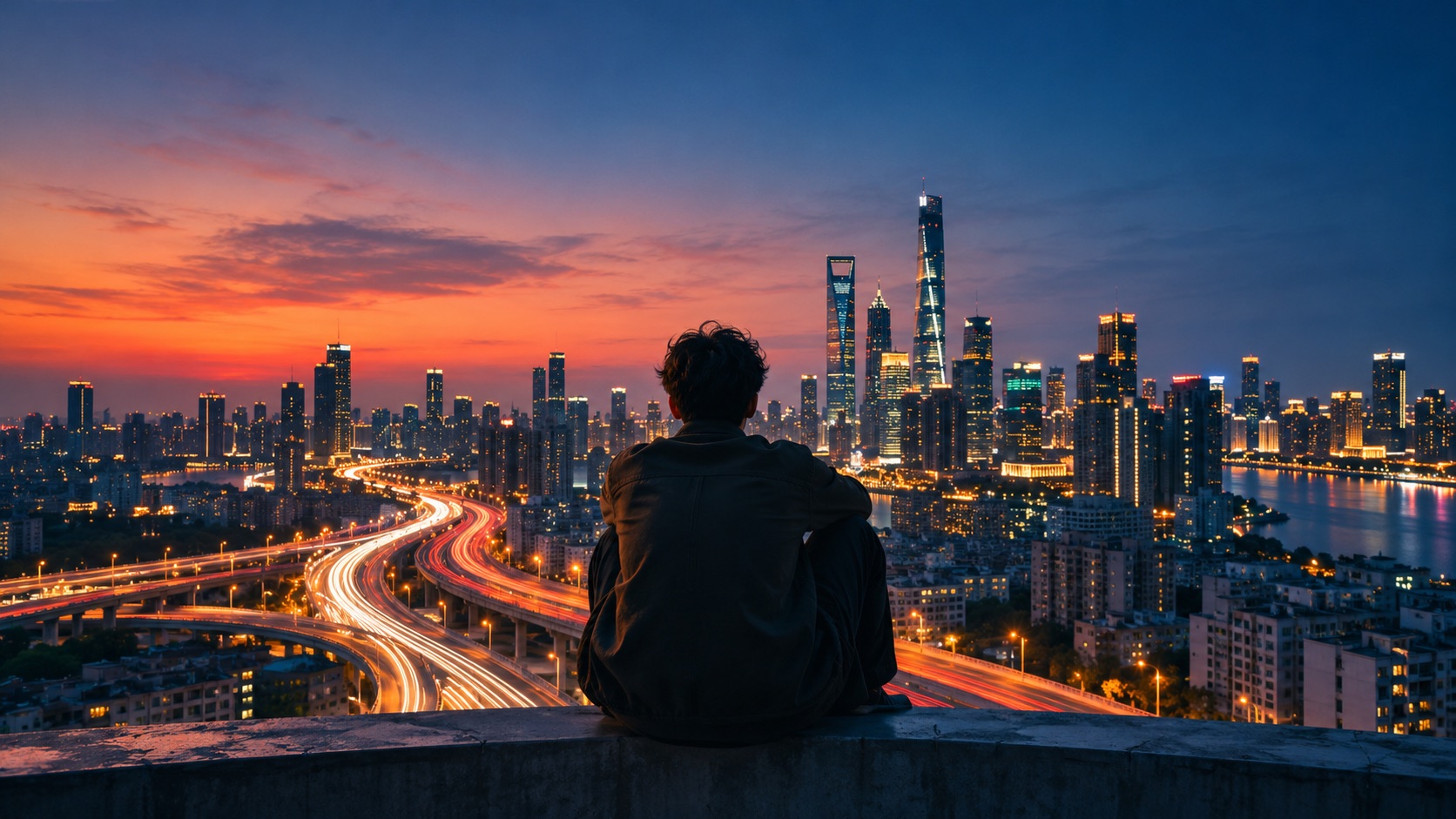

Un vídeo time-lapse generado con IA comprime un cambio lento en un clip breve. Las nubes cruzan el horizonte, una habitación pasa de la tarde a la noche o las sombras se desplazan por un edificio mientras la cámara permanece fija. Describe tanto lo que cambia como lo que debe quedarse en su sitio.
¿Qué hace que un plano parezca un time-lapse?
Busca un comienzo reconocible, una evolución continua y un final claro. En un atardecer pueden cambiar el cielo y la luz mientras los edificios y el horizonte conservan su posición. Un paneo rápido o varios cortes inconexos transmiten velocidad, pero rompen la sensación de que pasa el tiempo en un mismo lugar.
Empieza con un solo cambio. La transición de una ciudad del día al anochecer es más fácil de evaluar que una obra completa, donde la geometría sí debe cambiar. El vídeo generado sirve para visualizar ideas; usa grabaciones reales para documentar un acontecimiento o una obra.
Cómo crear un time-lapse con IA en AKOOL
- Abre el generador de vídeo de AKOOL y elige Create Video. Selecciona una versión de Veo o Kling compatible con tu entrada. Los controles cambian según la versión.
- Usa texto para diseñar una escena nueva. Si quieres una composición concreta, utiliza una imagen que tengas derecho a usar como fotograma inicial cuando el modelo lo permita.
- Describe el estado inicial y final, lo que sucede entre ambos y lo que debe seguir fijo. Pide un solo plano con cámara fija.
- Selecciona una duración corta y la relación de aspecto que necesitas. Desactiva Multi-Shot si aparece. Revisa los créditos estimados y genera un clip.
- En My Results, mira el clip a velocidad normal y comprueba el principio, la mitad y el final antes de descargarlo. Anota el prompt y los ajustes exactos.
Un prompt de time-lapse urbano listo para usar
Un único plano general fijo desde una colina con vistas a una ciudad costera ficticia al atardecer. En un time-lapse fluido, unas nubes finas avanzan de izquierda a derecha, el cielo pasa de una tarde cálida a un crepúsculo azul intenso y se encienden poco a poco las ventanas de distintos edificios. La silueta urbana, las calles, el horizonte y el encuadre se mantienen fijos. Plano continuo, sin cortes, paneos, zoom, edificios en movimiento ni texto.
Comprueba que el cielo cambia de forma gradual, que las luces no se encienden todas a la vez y que los contornos de los edificios mantienen su posición. Para comparar modelos, usa el mismo prompt y los ajustes que ambos admitan.
Cómo corregir el parpadeo, el desplazamiento o los saltos
Si cambia el encuadre, quita instrucciones de cámara que se contradigan y vuelve a pedir un plano fijo. Si se deforman los edificios o se mueve el mobiliario, limita el cambio a la luz y las sombras o usa un fotograma inicial compatible. Si la iluminación salta de golpe, describe un estado intermedio. Cambia solo un elemento cada vez.
Consulta la guía de prompts de vídeo para ver ejemplos de movimiento y cámara, y la guía de selección de modelos para comprobar los controles disponibles.