Explore this direction
↗
PRODUCT CAMPAIGN
Product and campaign concepts
01
Create images from a text prompt or a reference photo. Explore image models, try a new visual style, and refine your ideas for product concepts, portraits, social posts and more.
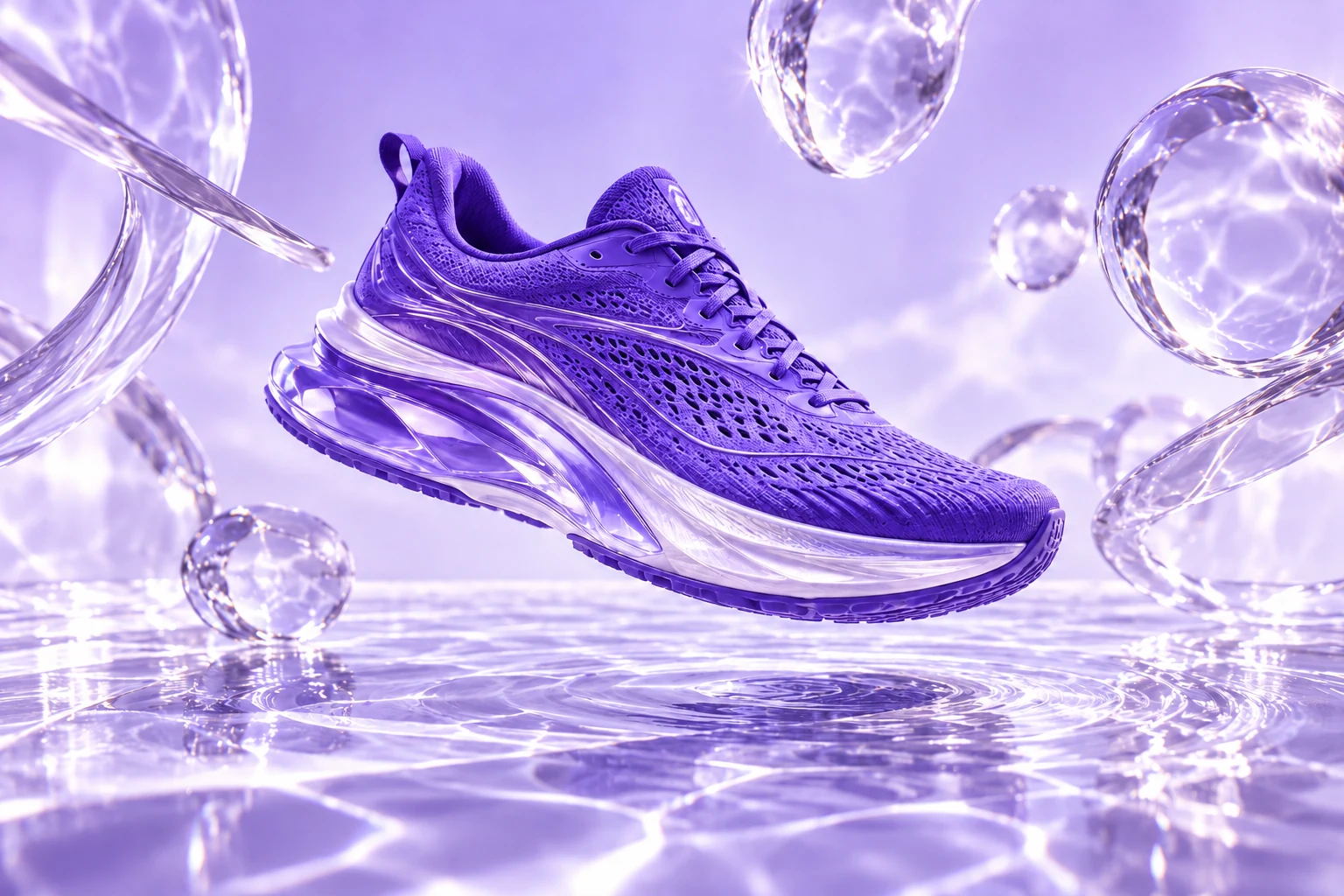
A violet sneaker. Liquid light.
A campaign beyond the studio.
Explore product scenes, portraits, illustrations and concept art. Use a suggested prompt as your starting brief, then adapt the image to your audience and format.
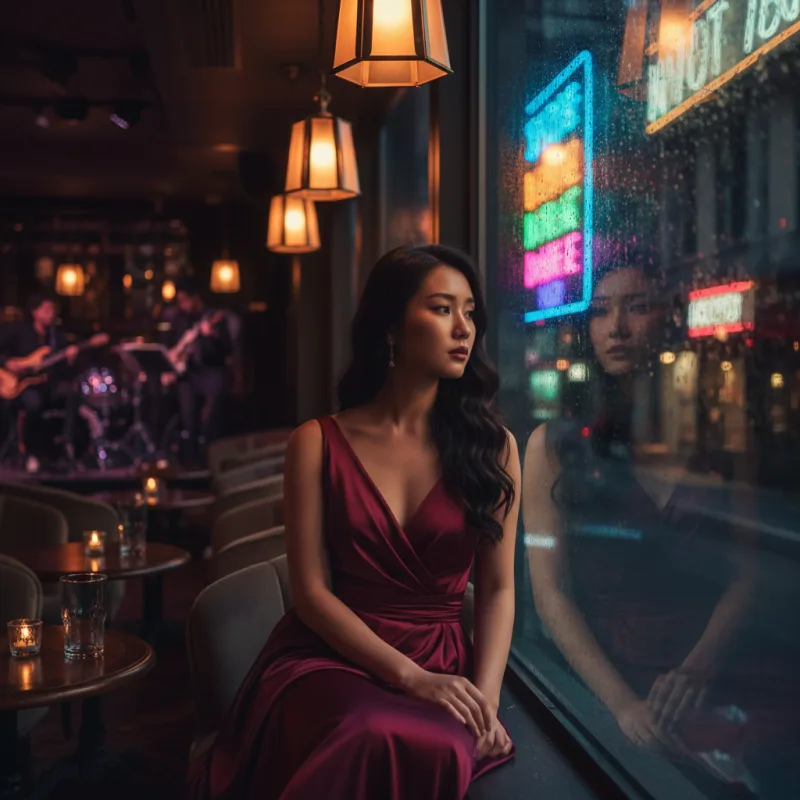
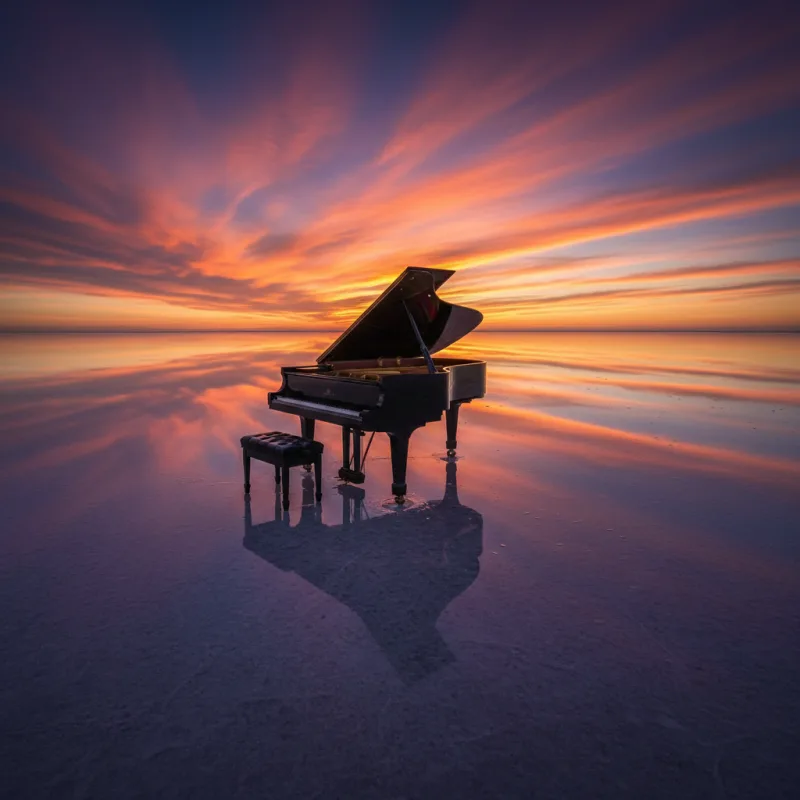
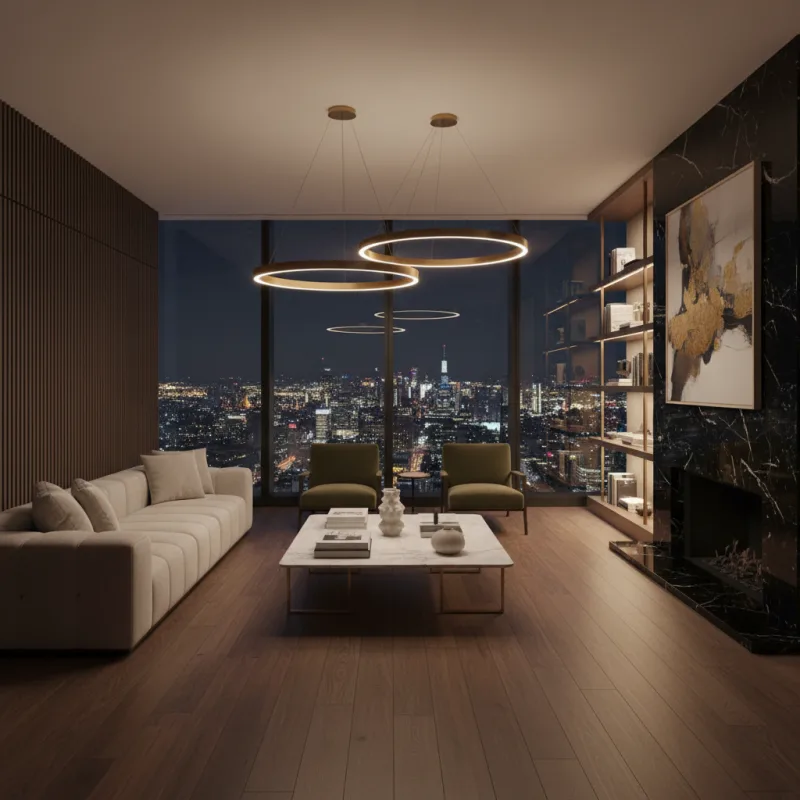
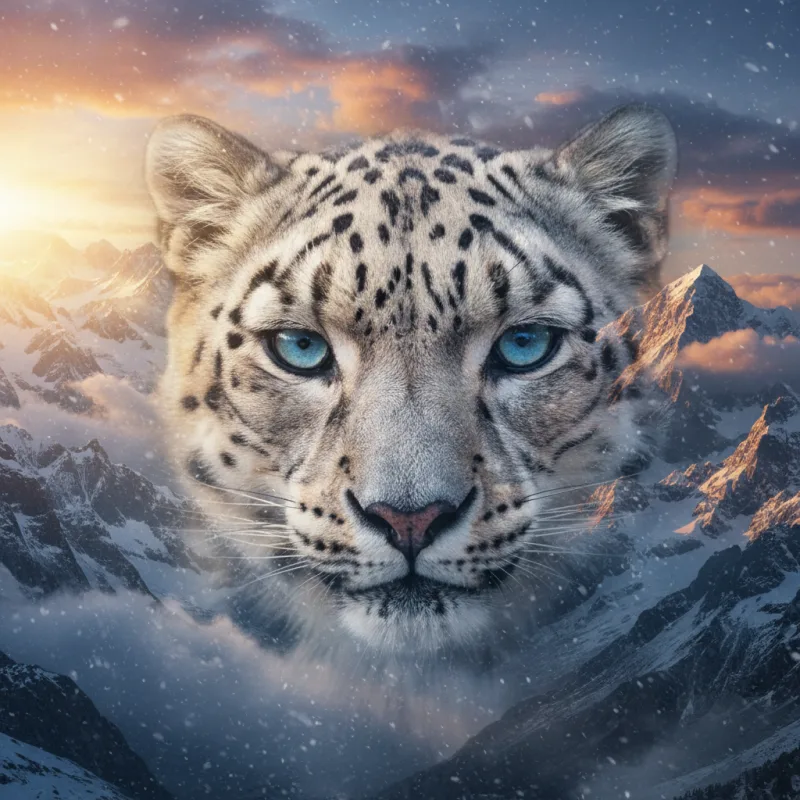
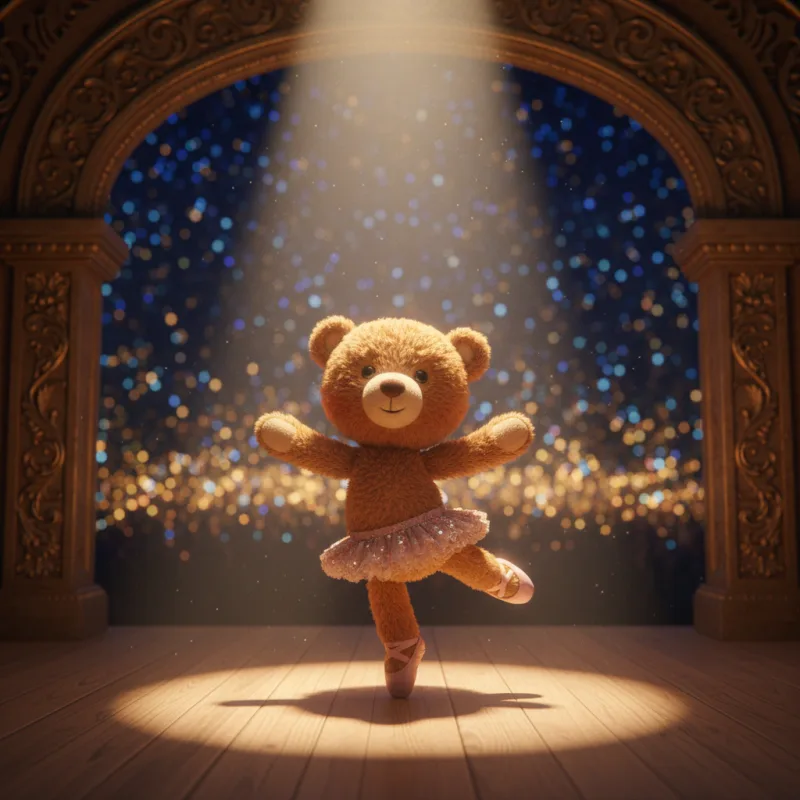
Choose a model for the task in front of you. Explore realistic characters with AKOOL Image, text-rich concepts with Nano Banana Pro, cinematic scenes with FLUX, or detailed briefs with GPT Image.
Explore portraits, illustrated characters and realistic scenes. Use a clear visual brief to develop a consistent direction across your image set, then check the face, styling and scene details in each result.
Explore AKOOL ImageModel versions, settings and credits vary. Check the image workspace and your plan for current access.
Choose a starting point, add your creative brief and generate. Keep the useful details in your prompt, then make focused changes to improve the result.
Name the subject, scene, style and lighting. Use a reference photo when its appearance should guide the result.
Open AKOOL to createStart from a reference, improve an image’s resolution or explore a different visual style. Choose the tools that suit the next step in your project.
Upload a reference and describe the changes you want to explore. Try a different setting, style or lighting, then compare the result with your original photo.
Explore image to image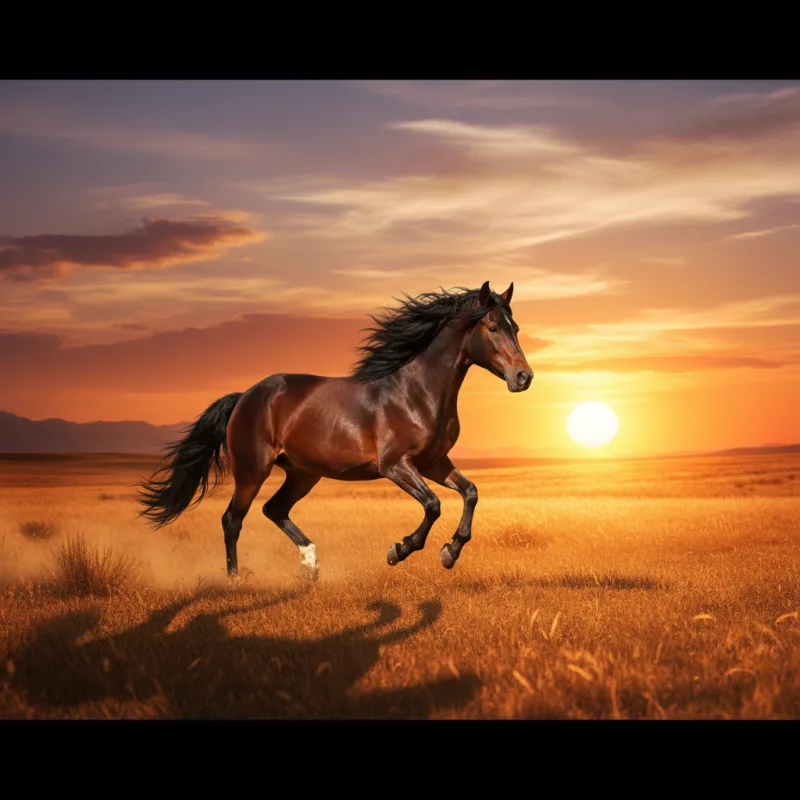
Improve an existing image with AKOOL’s upscaler. Review the available output options and compare the result at full size before preparing it for a page, post or presentation.
Explore image upscalingTurn a concept into a photographic scene, an illustration or an imagined world. Change one part of your brief at a time so you can see what improves the result.
Try a new directionStart an image-to-video project with a still you have created or uploaded. Add movement, an action or a camera direction, then choose the settings available for your selected video model.
Bring an image into videoExplore the AI video generatorA useful prompt names the subject, setting, lighting, style and composition. Try a brief below, then change one detail at a time instead of rewriting everything.
A ceramic coffee cup on a pale stone plinth, soft morning light, subtle shadow, minimalist studio, close-up product photography.
Copy promptAn editorial portrait by a rain-streaked window, soft reflected neon, natural skin texture, cinematic mood, shallow depth of field.
Copy promptA floating glass pavilion above a lavender sea, curved architecture, distant mountains, diffused daylight, surreal cinematic composition.
Copy promptPractical answers about prompts, photos, models, credits and the next step in your project.
Visit the help centerAn AI image generator creates an image from a written description or a reference photo. In AKOOL, you can choose an image model, describe the subject and visual style, and generate a result. Review the image, then refine your instructions to explore a different direction.
Open the image generator and choose Text to Image or Image to Image. Select an available model, add your prompt or reference, and review the settings before you generate. Afterward, compare the result with your brief and adjust the details that need another pass.
Yes. Use Image to Image to start with an uploaded reference photo. Describe the changes you want, such as a different setting, lighting or visual style. How closely the result follows your photo depends on the chosen model, prompt and settings.
AKOOL lists image models including AKOOL Image, Nano Banana Pro, Seedream, FLUX, GPT Image and Recraft. They offer different approaches to image creation. Check the live image workspace for the current versions and settings, and the pricing page for model access on your plan.
Name the subject, setting, lighting, style and composition. Add important details such as materials, colors, camera angle or space for a headline. A prompt like "a white ceramic mug on pale stone, soft window light, close-up product photo" gives a clearer direction than "a nice mug."
Yes. AKOOL supports prompt-based and reference-based image creation for product scenes and marketing concepts. Use a product photo when its appearance matters, and describe the setting you want. Check the shape, label, colors and other product details before using the result in a campaign.
AKOOL Image is designed for coherent characters and visual sequences. Use a consistent character brief and supported reference options, then compare each image for changes in the face, clothing and styling. A consistent direction is a creative goal, so review every image in the set.
AKOOL lists models that support text-rich image creation, including Nano Banana Pro and GPT Image. Include the exact wording and describe where it should appear. Check spelling, spacing and readability in the result, especially for product labels, posters and small text.
AKOOL provides image generation and a separate image upscaler. Use the upscaler to improve an existing image, or review the resolution options for your selected image model. Available output settings vary. Check the final dimensions and image quality before preparing an asset for print or a large display.
AKOOL offers free and paid plans and uses credits for generation. The models you can access, included credits and export limits depend on the plan and selected options. Check the current pricing page and review the credit cost shown in the workspace before you generate.
Choose a plan with the licence your project requires. AKOOL’s pricing page distinguishes personal, business and enterprise licences, so a paid subscription alone does not mean every commercial use is included. Review the current plan terms and use reference photos, logos and other materials you have permission to use.
Yes. Open AKOOL’s image-to-video tool and use your image as the starting frame. Add a prompt describing the subject’s movement and the camera direction, then choose an available video model and settings. Review the generated clip to see how the motion follows your brief.
Write a prompt or start with a photo. Create your next visual in AKOOL.
Create with AKOOLCrea videos con IA a partir de texto, anima una imagen o usa referencias compatibles para guiar una escena. Explora Veo, Kling, Seedance y Wan en AKOOL y elige el modelo y los ajustes adecuados para tu proyecto.
Copia tu prompt y abre AKOOL para generar el video. El acceso a modelos, los ajustes y el costo en créditos varían.
Ver ejemplos de video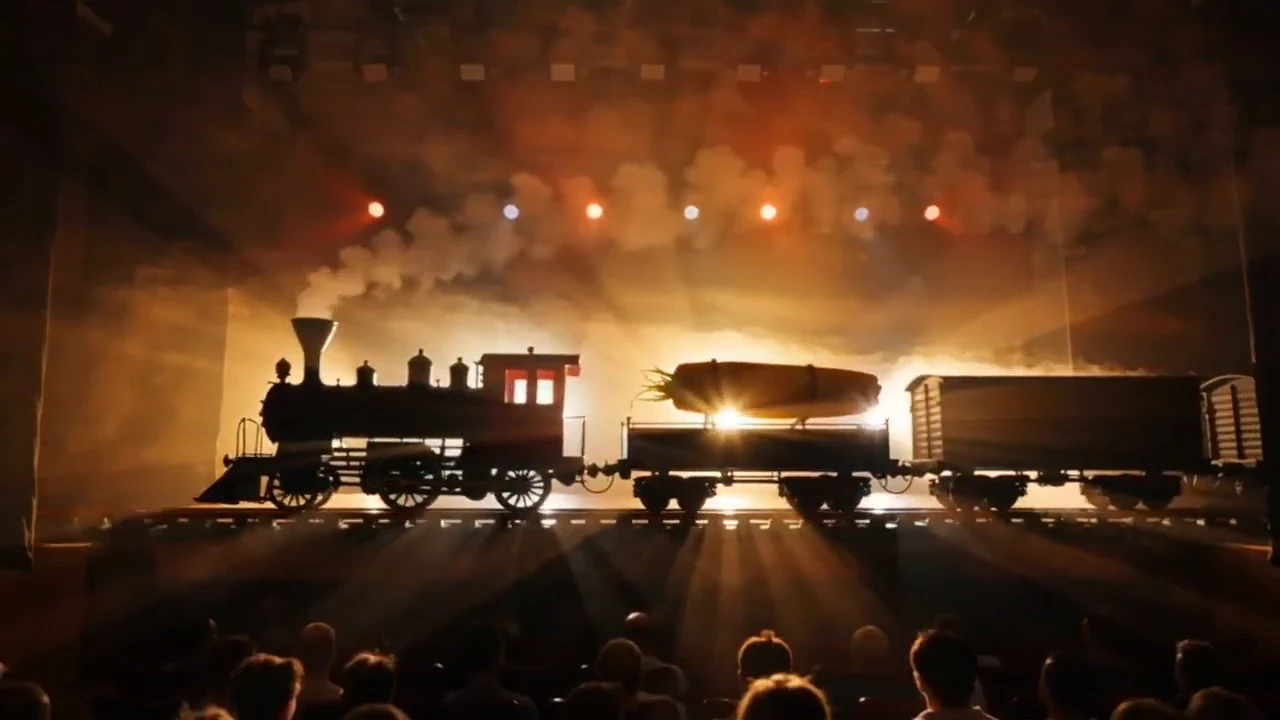 Mundos cinematográficos
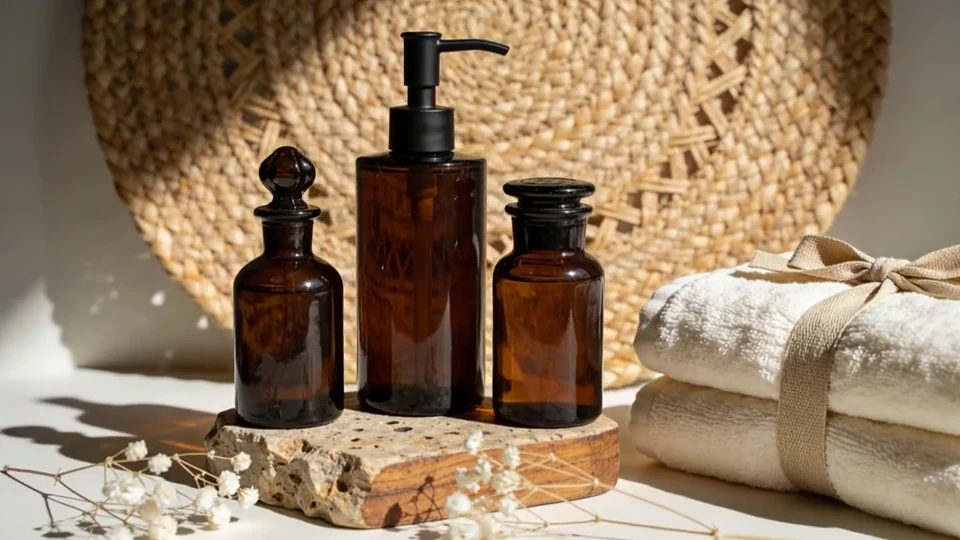 Historias de productos
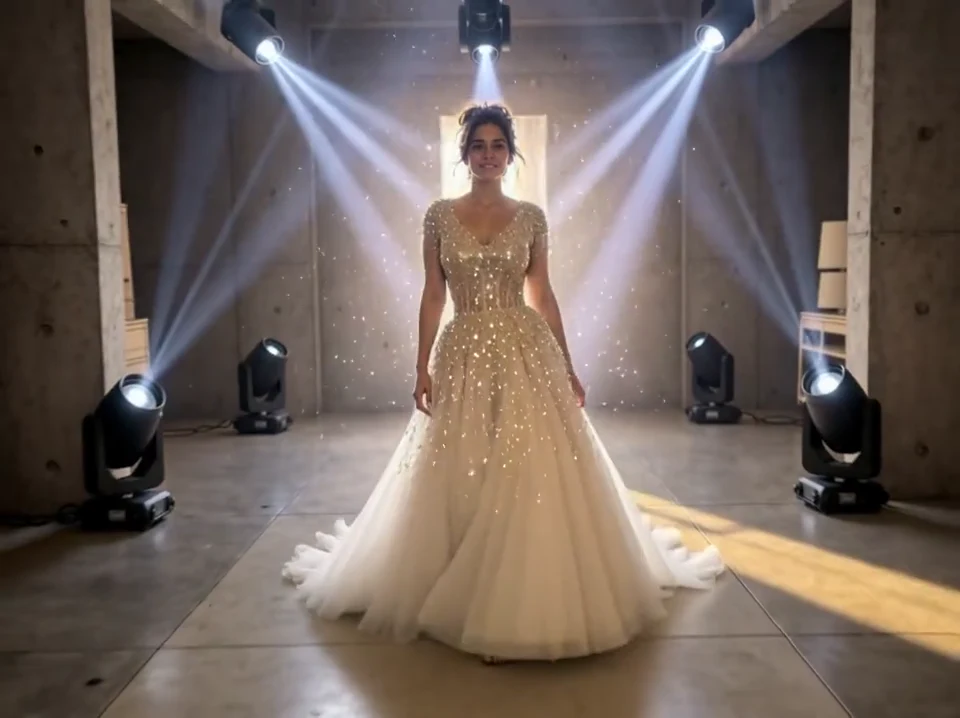 Nuevas perspectivas
Muestra sin sonido: un tren de vapor, luz dorada y humo flotante en una escena teatral.
Published AKOOL examples.Explora escenas de productos, mundos cinematográficos y transformaciones visuales publicadas por AKOOL. Abre un clip, observa el movimiento y encuentra un punto de partida para tu proyecto.
0:10VISTA PREVIA SIN SONIDOExplora una presentación de producto con luz y movimientos suaves. Compara el clip final con el empaque y los colores aprobados.
0:20VISTA PREVIA SIN SONIDODefine el sujeto, la acción y el movimiento de cámara de la escena. Desarrolla el concepto visual antes de planear la siguiente toma.
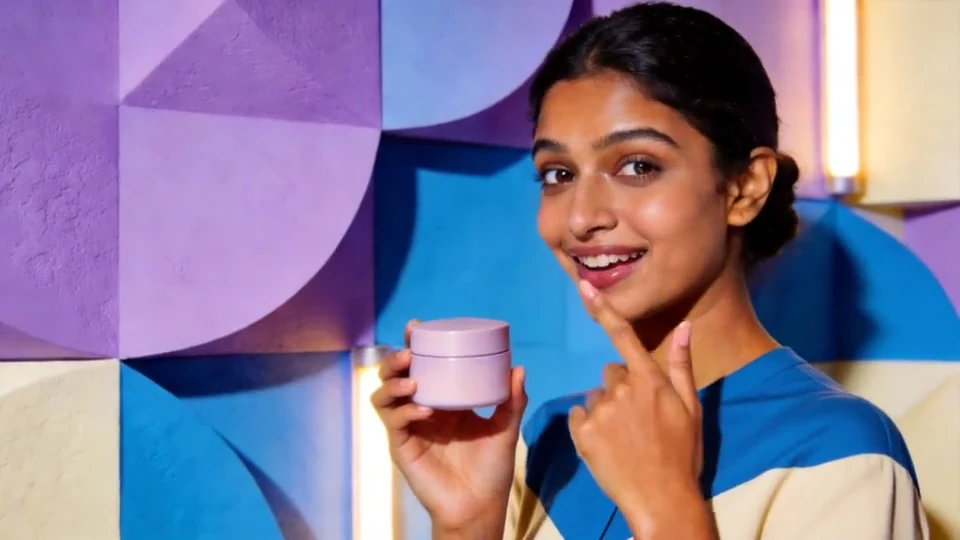 0:10VISTA PREVIA SIN SONIDO
Explora una escena breve de producto protagonizada por una persona. Revisa el rostro, las manos y el empaque antes de usar el resultado.
0:10VISTA PREVIA SIN SONIDOPrueba otro entorno, vestuario o ambiente. Define claramente el sujeto y la dirección visual en tus indicaciones.
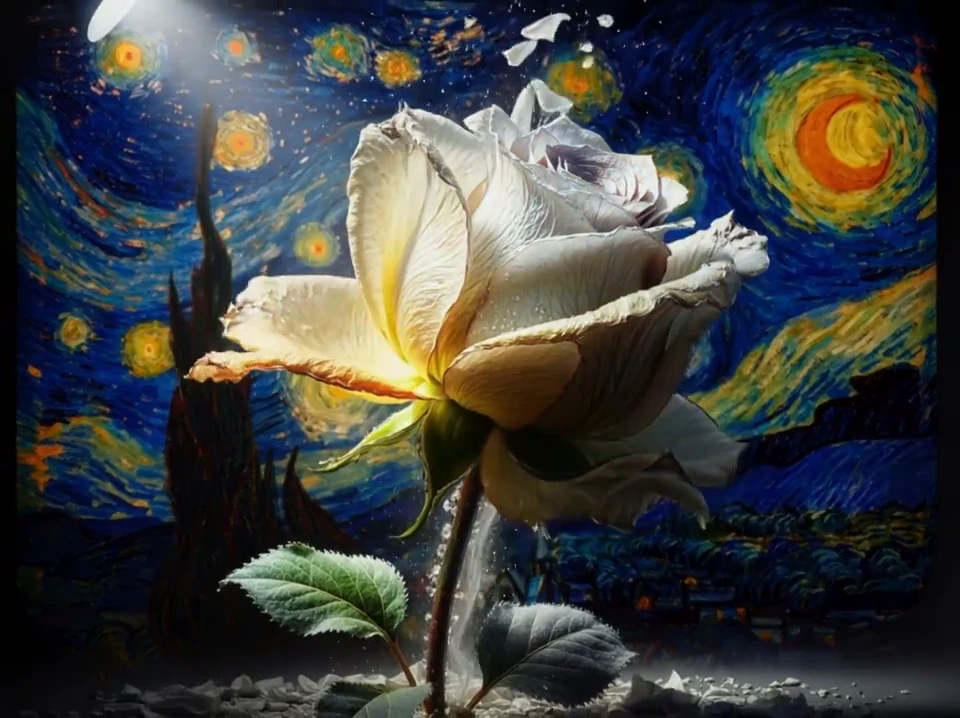 0:10VISTA PREVIA SIN SONIDO
Empieza con una ilustración y describe cómo cambia con el tiempo. Revisa el movimiento y el aspecto de la imagen original.
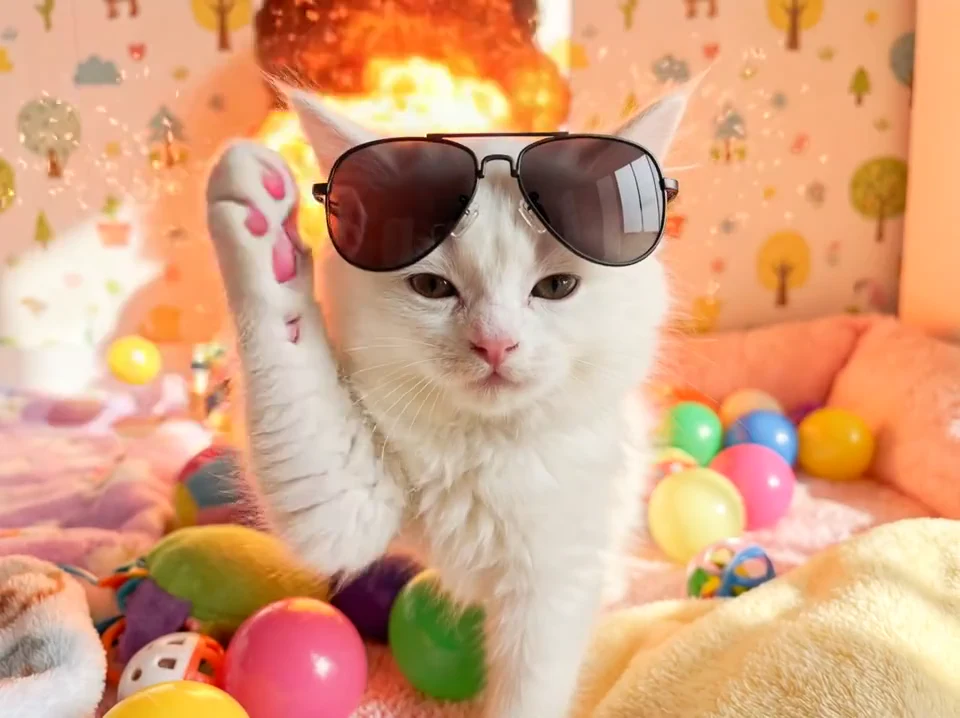 0:10VISTA PREVIA SIN SONIDO
Explora una idea visual divertida con una acción sencilla. Ofrece al espectador un sujeto claro y una escena fácil de seguir.
Estas son muestras publicadas por AKOOL. Los prompts sugeridos son ejemplos nuevos para explorar una dirección similar; no documentan los ajustes utilizados en cada clip.
La generación de imagen a video añade movimiento a una foto, ilustración o render. Sube una imagen clara, describe una acción concreta y elige los ajustes disponibles para tu modelo.
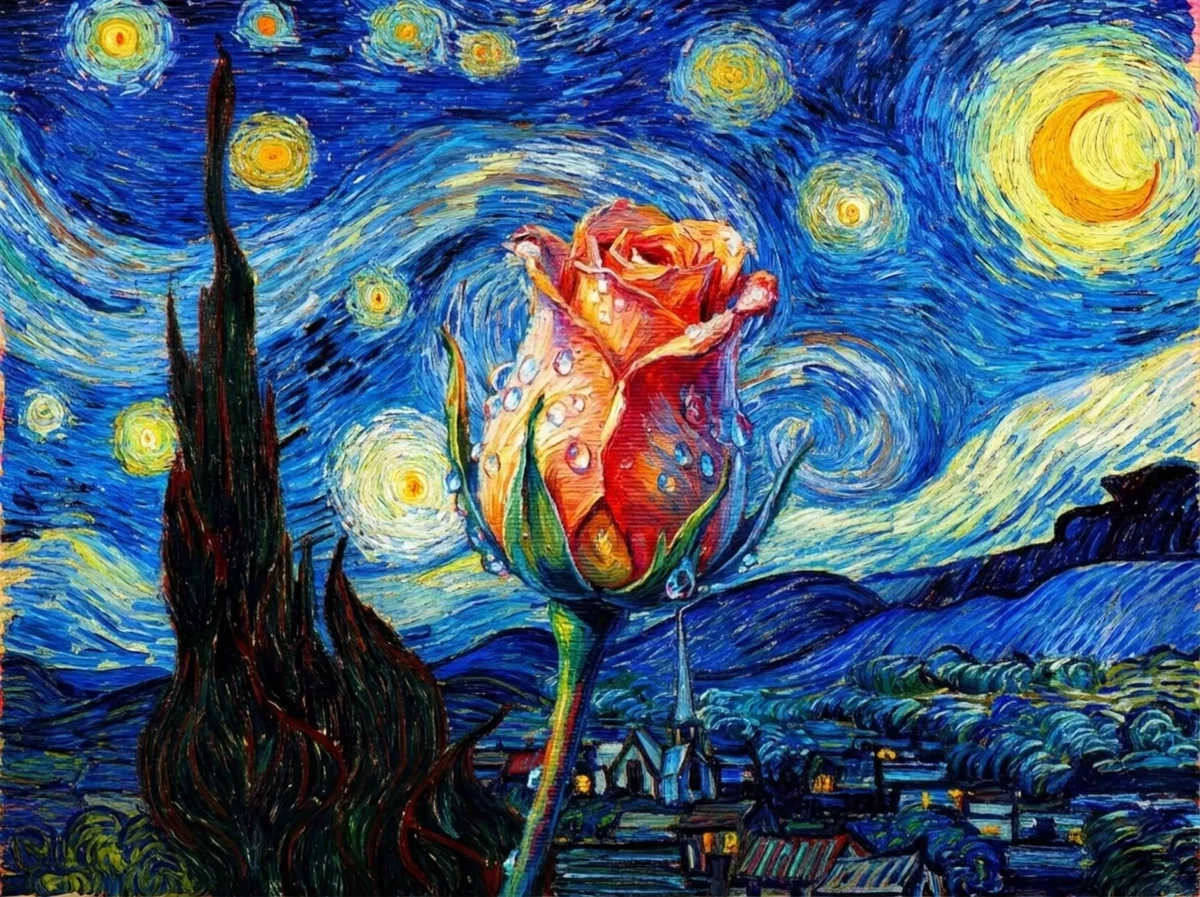 VER LA TRANSFORMACIÓN
«Una flor pintada cobra vida lentamente. Usa un acercamiento suave de cámara y luz natural tenue. Mantén visible la composición pintada que la rodea».
An original example prompt. Results will depend on the uploaded image and model.Elige texto a video para explorar una escena nueva. Usa imagen a video si partes de una imagen fija. Elige un modelo compatible con referencias cuando varios archivos deban guiar un nuevo clip.
Describe una escena con palabras. Empieza por el sujeto y la acción; después añade el entorno, la iluminación y el movimiento de cámara.
Sube una foto, ilustración o render y describe el movimiento. Usa un sujeto claro y una primera acción sencilla para evaluar los cambios.
Guía un nuevo clip con referencias compatibles de imagen, video o audio. Asigna a cada archivo una función, como sujeto, estilo o movimiento. Los formatos admitidos dependen del modelo.
Compara qué admite cada modelo y cómo interpreta tu idea. Empieza por los archivos que tienes y revisa las opciones de movimiento, audio y salida que necesitas.
¿Tienes una imagen de producto aprobada? Compara opciones de Veo y Seedance que admitan referencias usando la misma imagen y un prompt de movimiento sencillo. Revisa el empaque y los colores de cada resultado.
Explora escenas guiadas por referencias con la familia Veo de Google. Antes de generar, revisa las opciones de imagen, movimiento y audio de la versión elegida.
SCENES · REFERENCES · MOTIONExplorar VeoExplora escenas con movimientos de cámara e ideas de varias tomas. Las versiones de Kling ofrecen distintas funciones de referencia y audio; compara los controles disponibles en AKOOL.
CAMERA · SUBJECTS · SEQUENCESExplorar KlingExplora la creación de video a partir de referencias. Seedance 2.0 admite varios tipos de referencia; la versión y el flujo de trabajo determinan las opciones disponibles.
REFERENCES · VISUAL DIRECTIONExplorar SeedanceExplora movimiento a partir de imágenes e ideas para escenas breves con la familia Wan. Confirma la versión, los formatos de entrada y los controles de audio de tu cuenta.
IMAGE MOTION · SCENE IDEASExplorar WanAbre AKOOL, elige un flujo compatible, añade tu prompt o referencias y selecciona los ajustes disponibles. Genera un clip, revísalo y mejora lo que necesite ajustes.
Abrir el espacio de creación de videoDescribe una acción principal. Añade el sujeto, el entorno y la dirección de cámara. Sube una imagen clara o referencias compatibles si importa la apariencia de una persona o producto.
Revisa los formatos de entrada, la duración, la relación de aspecto, la resolución y las opciones de audio disponibles. Consulta el costo en créditos antes de generar.
Revisa movimientos, rostros, manos y detalles del producto de principio a fin. Cambia una parte de las indicaciones a la vez. Descarga el resultado útil o pasa a la herramienta de AKOOL que necesites.
La generación es una parte del proyecto. Explora las herramientas de AKOOL para imágenes, narración, traducción y contenido con presentadores.
Un buen prompt explica quién o qué aparece, qué ocurre y cómo lo vemos. Usa estos ejemplos y adapta los detalles a tu material.
Usa mi imagen aprobada del frasco de cuidado de la piel. Acerca lentamente la cámara mientras una luz solar suave recorre el vidrio. Mantén el frasco centrado y la etiqueta hacia la cámara. Una sola toma continua.
Copiar este promptUna calle tranquila después de la lluvia. Reflejos en el pavimento, luz suave del atardecer y un movimiento lateral lento de cámara. Una toma continua con ambiente sereno. Sin texto.
Copiar este promptRevisa el acceso a modelos y el costo en créditos antes de generar un lote. Para clientes, anuncios u otros usos comerciales, confirma que la licencia de tu cuenta cubra el proyecto.
Comparar planes actualesPlanea la acción y revisa los detalles importantes.
Read the guideDescubre cómo las referencias guían sujetos, estilo y movimiento.
Read the guideRevisa el plan, los archivos de entrada y el contenido del resultado.
Read the guideRespuestas claras sobre archivos de entrada, modelos, sonido, costo y uso del resultado.
Visitar el centro de ayudaUn generador de videos con IA crea imágenes en movimiento a partir de texto, una imagen u otras referencias compatibles. En AKOOL eliges el flujo de trabajo y el modelo, añades tus indicaciones y generas y revisas un clip. Los archivos admitidos, los controles y las opciones de salida dependen de tu selección.
Abre el flujo de texto a video de AKOOL y describe la toma: sujeto, acción, entorno y movimiento de cámara. Elige un modelo disponible y sus ajustes, revisa el costo en créditos y genera. Revisa el clip y modifica el prompt antes de crear otra versión.
Sí. El flujo de imagen a video de AKOOL añade movimiento a una imagen fija. Sube una foto, ilustración o render claro y describe qué debe moverse. Para productos, compara el resultado completo con la imagen aprobada, especialmente la forma, los colores, el empaque y la etiqueta.
Imagen a video parte de una imagen fija que quieres animar. Referencias a video utiliza materiales compatibles para guiar un clip nuevo, como un personaje, producto, estilo o movimiento. Los tipos de referencia y los límites de carga dependen del modelo seleccionado.
Elige un modelo compatible con tus archivos y con los controles que necesita tu toma. AKOOL incluye familias como Veo, Kling, Seedance y Wan. Compara dos opciones disponibles con las mismas indicaciones y evalúa el resultado útil, el costo en créditos y los cambios necesarios.
Algunas versiones de los modelos generan audio junto con el video. Esto es distinto de añadir narración después. Revisa los controles de audio del modelo elegido. AKOOL también ofrece herramientas de voz independientes para guiones, voces en off u otros procesos de audio.
La duración depende del modelo, el flujo de trabajo y los ajustes disponibles. Comprueba la duración indicada en AKOOL antes de planear una toma. Un clip generado no es lo mismo que un video completo compuesto por varios clips; divide las historias largas en escenas cuando sea necesario.
AKOOL admite distintos formatos y opciones de resolución. Su disponibilidad depende del modelo y el plan. Comprueba si la opción elegida genera a esa resolución o aplica un escalado posterior, y elige un formato adecuado para el canal de publicación.
AKOOL ofrece acceso gratuito y planes de pago. Los modelos incluidos, los créditos y las condiciones de marca de agua dependen de tu cuenta. Consulta la página de precios actual y las opciones del espacio de trabajo antes de generar o descargar un video.
No hay un costo único para todos los videos. El modelo, la duración, la calidad y otros ajustes pueden cambiar el consumo. Revisa el importe mostrado antes de generar. Para varios clips, considera los intentos adicionales que podrías necesitar para obtener resultados útiles.
Utiliza un plan y una licencia que cubran tu proyecto, y revisa las condiciones vigentes de AKOOL y del modelo aplicable. También necesitas los permisos correspondientes para personas, imágenes, música y otros materiales que aportes. Una suscripción de pago no concede por sí sola todos los derechos necesarios.
Usa referencias claras y aprobadas y un prompt de movimiento concreto. Mantén estables los materiales importantes y prueba un cambio a la vez. Revisa el clip completo para detectar cambios de identidad, alteraciones del empaque y movimientos no deseados. Las referencias orientan el resultado, pero no garantizan una coincidencia exacta.
Escribe un prompt o aporta una imagen. Dale a tu próximo video un punto de partida.
Crear un video con AKOOL
Cree miniaturas de vídeo cautivadoras sin esfuerzo, aumente la participación y ahorre tiempo con nuestro generador impulsado por IA diseñado para creativos y agencias.

Los creadores y las agencias pueden generar al instante cautivadoras miniaturas de vídeo para atraer a los espectadores, aumentar la participación y aumentar las audiencias sin esfuerzo.
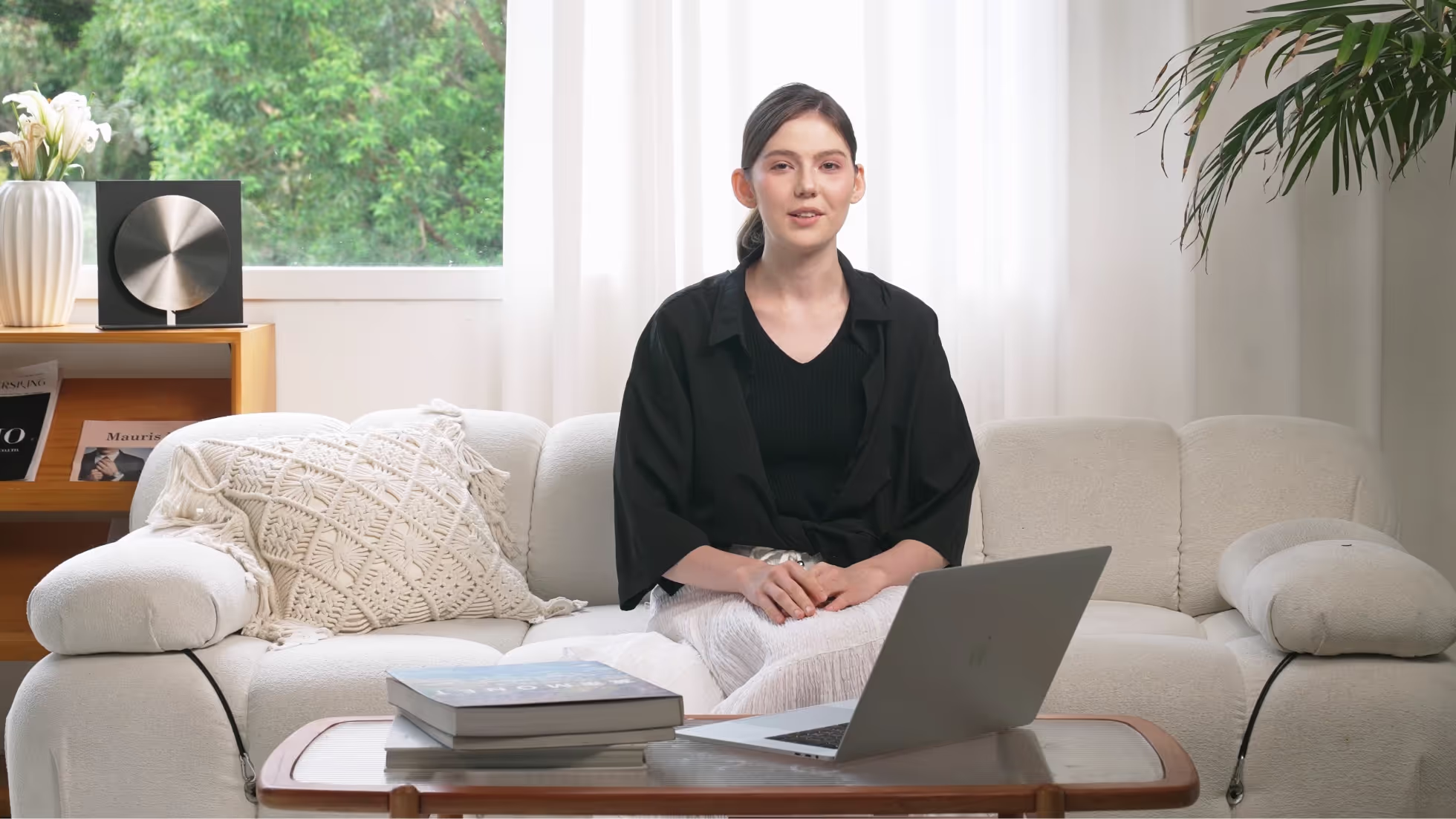
Las agencias y los creadores pueden generar miniaturas rápidamente, lo que libera tiempo para la creación de contenido y la estrategia.
Crea miniaturas distintivas y personalizadas para nichos como los juegos, la moda y la tecnología sin esfuerzo.
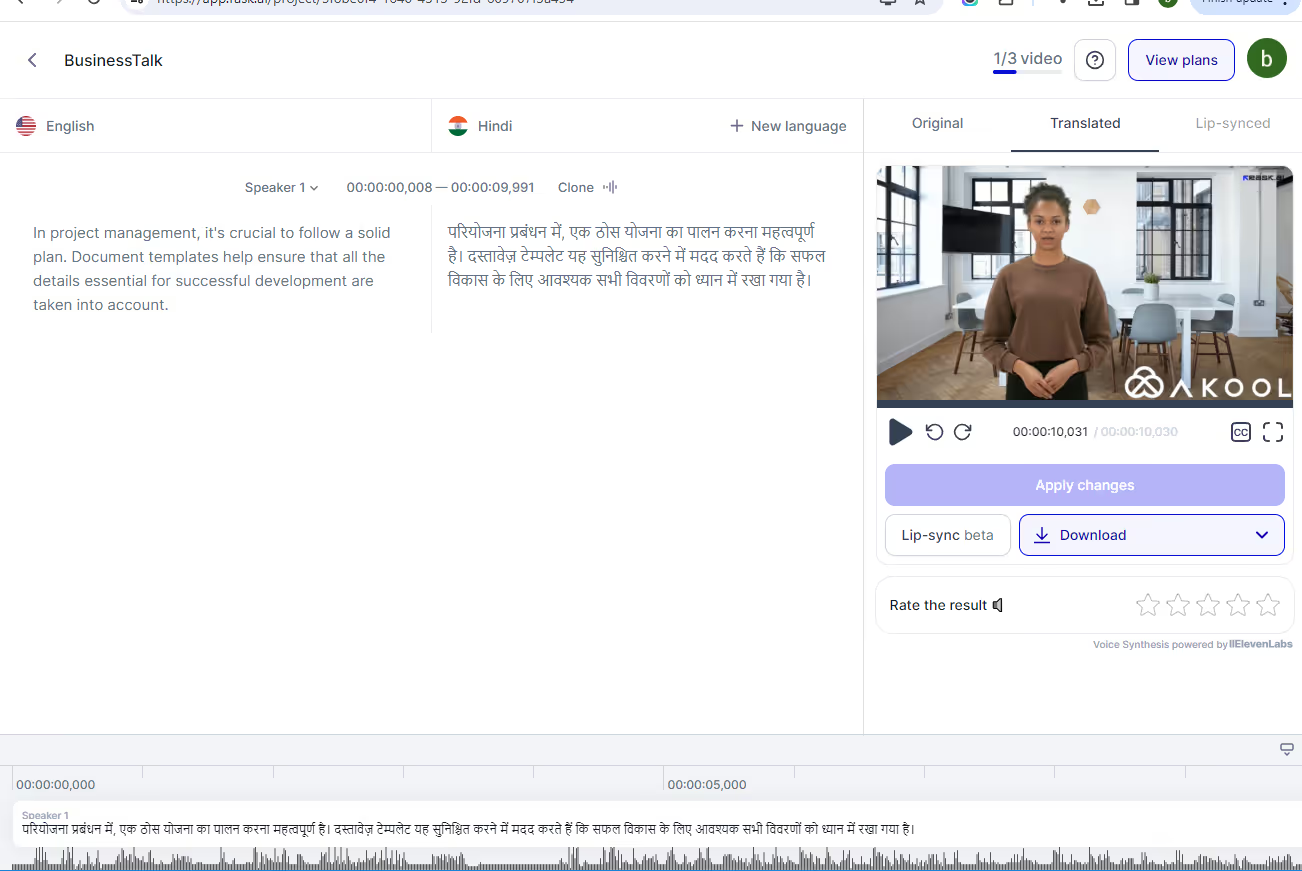
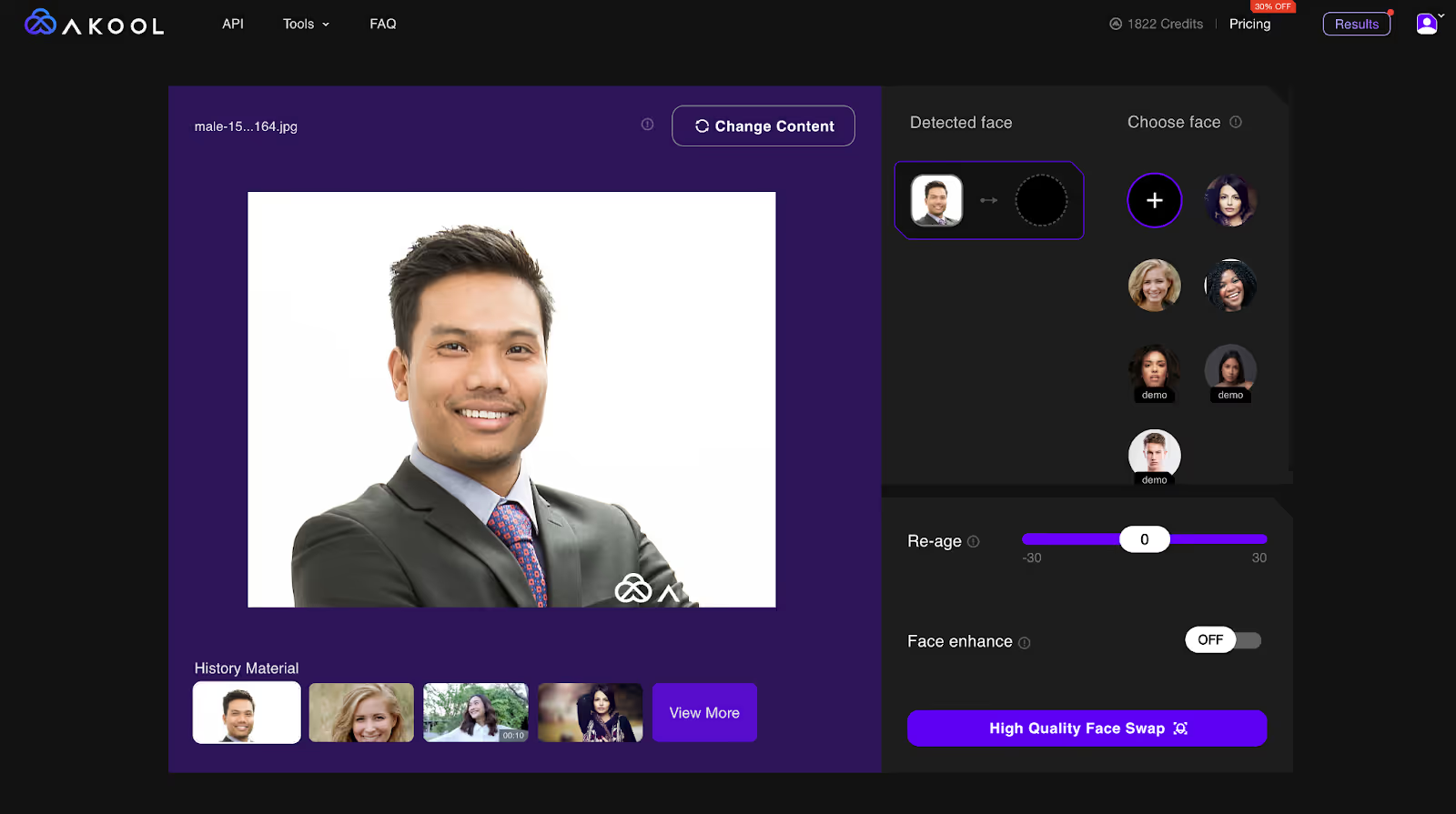
Optimice las miniaturas para diferentes plataformas y llegue a un público más amplio en YouTube, Instagram y TikTok.

Crea contenido mediante programación con nuestra API fácil de usar
Los creadores de contenido educativo pueden usar nuestro generador de miniaturas de vídeo con IA para crear miniaturas visualmente atractivas, hacer que los vídeos educativos destaquen entre los estudiantes y los profesores, y generar más visitas y participación en el sector del aprendizaje electrónico.
Los streamers de videojuegos pueden aprovechar nuestra herramienta de inteligencia artificial para crear miniaturas llamativas que capten la emoción del juego, lo que ayuda a los canales de videojuegos a atraer a más espectadores y a crear una base de audiencia leal en la competitiva industria de los videojuegos.
Las personas influyentes y los entrenadores del fitness pueden crear miniaturas dinámicas con nuestro generador de inteligencia artificial, que muestran su energía y experiencia, atrayendo así a los entusiastas del fitness deseosos de recibir consejos y sesiones de entrenamiento.
Los especialistas en marketing pueden utilizar nuestro generador de miniaturas de vídeo con IA para diseñar miniaturas atractivas que llamen la atención en las plataformas de redes sociales, mejorando las tasas de clics y maximizando la eficacia de la campaña.
Los creadores de contenido pueden ahorrar tiempo al usar nuestro servicio de inteligencia artificial para generar rápidamente miniaturas de calidad profesional, lo que les permite centrarse más en producir contenido de vídeo atractivo que en tareas de diseño.
Los especialistas en SEO pueden mejorar la clasificación de los vídeos mediante el uso de nuestra herramienta de inteligencia artificial para crear miniaturas optimizadas que aumenten la visibilidad y las tasas de clics, generen más tráfico y mejoren el posicionamiento en los motores de búsqueda.
-30 %
0,05 USD / crédito
(facturado anualmente como 252 $)
25 imágenes o 1,5 minutos de vídeo
3 avatares instantáneos personalizados
Tamaño de archivo de carga limitado a 150 MB y 30 s
0,05 USD / crédito
(facturado mensualmente por 30 USD)
Todo lo incluido en Basic
Eliminación de marca de agua
5 avatares instantáneos personalizados
0,05 USD / crédito
(facturado mensualmente por 119 USD)
Todo lo incluido en Pro
10 avatares instantáneos personalizados
Tamaño de archivo de carga hasta 500 MB y 10 minutos
0,042 USD / crédito
(facturado anualmente por 500 USD)
Todo lo incluido en Pro Max
50 avatares instantáneos personalizados
Calidad de carga hasta 8K
0,05 USD / crédito
(facturado anualmente como 252 USD)
25 imágenes o 1,5 minutos de video
3 avatares instantáneos personalizados
Tamaño de archivo de carga limitado a 150 MB y 30 s
0,035 USD / crédito
(facturado anualmente como 252 USD)
Todo lo incluido en Pro
10 avatares instantáneos personalizados
Tamaño de archivo de carga de hasta 500 MB y 10 minutos
0,033 USD / crédito
(facturado anualmente como 948 USD)
Todo lo incluido en Pro
10 avatares instantáneos personalizados
Tamaño de archivo de carga de hasta 500 MB y 10 minutos
0,05 USD / crédito
(facturado anualmente como 4200 USD)
Todo lo incluido en Pro
10 avatares instantáneos personalizados
Tamaño de archivo de carga de hasta 500 MB y 10 minutos
What is an AI video thumbnail generator?
An AI video thumbnail generator is a tool that uses artificial intelligence to automatically create engaging and visually appealing thumbnails for your videos. It analyzes the video content and selects the best frames, enhancing them to attract more viewers and improve click-through rates.
How does an AI video thumbnail generator improve video SEO?
AI video thumbnail generators improve video SEO by creating eye-catching thumbnails that increase click-through rates. Higher engagement rates can lead to better search engine rankings, as platforms like YouTube consider user interaction as a ranking factor.
Can I customize the thumbnails generated by the AI?
Yes, most AI video thumbnail generators offer customization options. You can typically adjust elements such as text, colors, and overlays to ensure the thumbnail aligns with your brand and messaging.
Is the AI video thumbnail generator suitable for all types of videos?
Yes, AI video thumbnail generators are versatile and can be used for various types of videos, including vlogs, tutorials, marketing videos, and more. The AI adapts to different content styles to produce the most relevant and appealing thumbnails.
How does the AI select the best frames for thumbnails?
The AI analyzes the video content to identify key moments and visually striking frames. It considers factors like brightness, contrast, and composition to choose frames that are likely to capture viewers' attention and convey the video's essence effectively.
Do AI-generated thumbnails comply with platform guidelines?
Yes, AI-generated thumbnails are designed to comply with the guidelines of major video platforms like YouTube and Vimeo. However, it's always a good idea to review the thumbnails to ensure they meet specific requirements and do not violate any community standards.
How fast can an AI video thumbnail generator produce results?
An AI video thumbnail generator can produce results in just a few minutes, depending on the video's length and complexity. This quick turnaround allows content creators to streamline their workflow and publish videos faster.
Can AI video thumbnail generators help increase video engagement?
Yes, AI video thumbnail generators can significantly increase video engagement by creating compelling thumbnails that entice viewers to click and watch your videos. By improving the visual appeal of your thumbnails, you can capture more attention and boost overall engagement metrics.