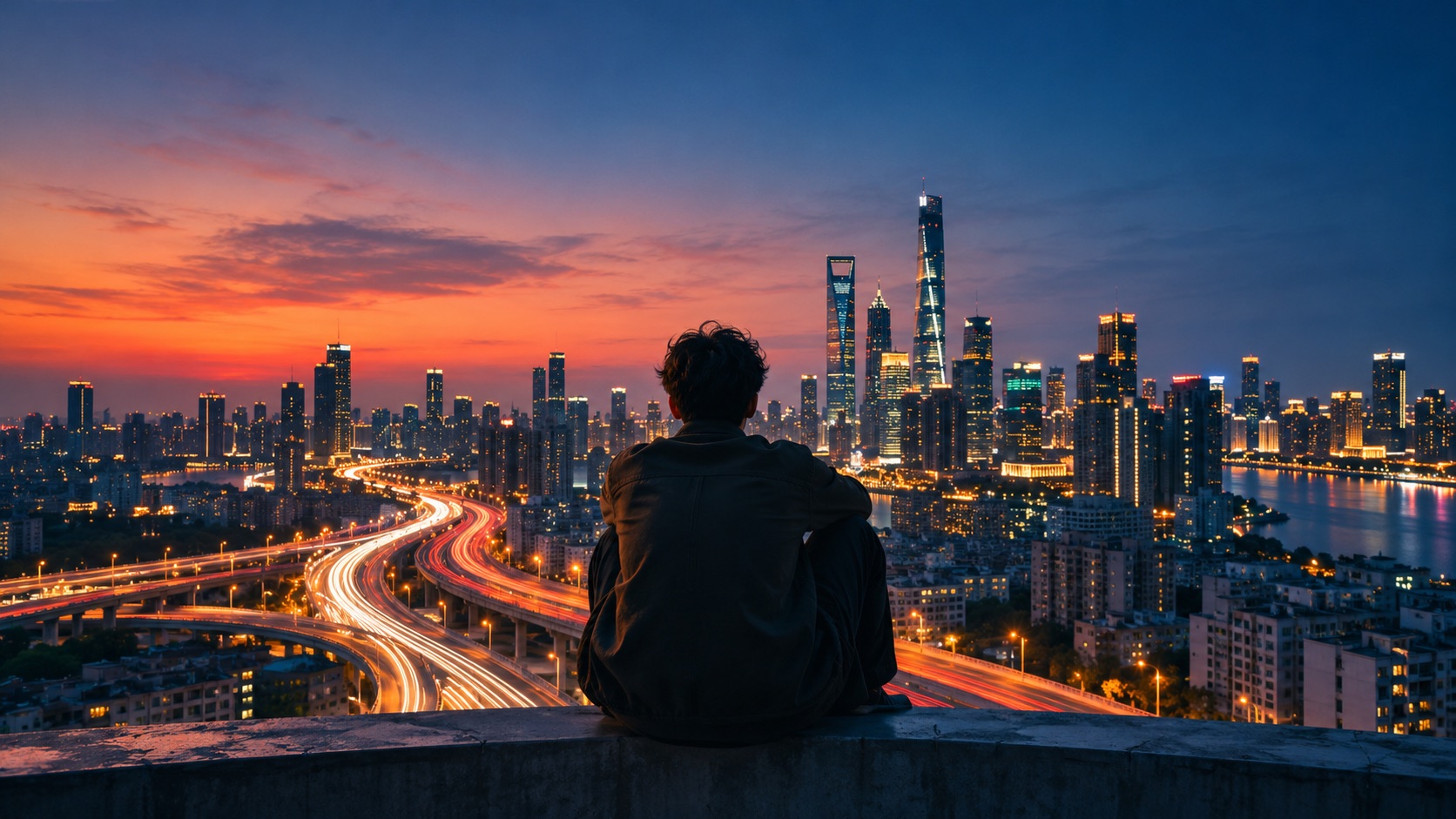

Un timelapse généré par IA condense un changement lent dans une courte vidéo. Des nuages traversent le ciel, une pièce s’assombrit au fil des heures, ou des ombres se déplacent sur une façade tandis que la caméra reste fixe. Décrivez à la fois ce qui évolue et les éléments qui doivent rester stables.
À quoi reconnaît-on un timelapse réussi ?
Cherchez un début identifiable, une progression continue et une fin claire. Pour un coucher de soleil, la lumière et le ciel changent, tandis que les bâtiments et l’horizon restent en place. Un panoramique rapide ou des coupes entre des scènes différentes donnent une impression de vitesse, mais ne montrent pas le temps qui passe au même endroit.
Commencez par une seule transformation. Le passage du jour au crépuscule est plus facile à évaluer que la construction d’un bâtiment, dont la forme doit évoluer. La vidéo générée permet d’illustrer une idée ; pour documenter un événement ou un chantier réel, utilisez des images filmées.
Comment créer un timelapse dans AKOOL
- Ouvrez le générateur vidéo AKOOL et sélectionnez Create Video. Choisissez une version de Veo ou de Kling qui prend en charge votre type d’entrée. Les réglages varient selon la version.
- Décrivez une scène nouvelle par écrit. Pour conserver une composition précise, utilisez une image autorisée comme première image si le modèle le permet.
- Décrivez le début, la fin, l’évolution entre les deux et les éléments fixes. Demandez un seul plan en caméra fixe.
- Choisissez une courte durée et le format adapté à la diffusion. Désactivez Multi-Shot si l’option est présente. Vérifiez l’estimation de crédits, puis lancez une génération.
- Dans My Results, regardez la vidéo à vitesse normale, puis vérifiez le début, le milieu et la fin avant de la télécharger. Notez le prompt et les réglages exacts.
Un prompt de timelapse urbain prêt à l’emploi
Un seul plan large fixe, depuis une colline qui domine une ville côtière fictive au crépuscule. En accéléré, de fins nuages passent de gauche à droite, le ciel passe d’une lumière chaude de fin d’après-midi à un bleu profond, et les fenêtres s’allument progressivement dans différents bâtiments. La silhouette de la ville, les rues, l’horizon et le cadrage restent fixes. Plan continu, sans coupe, panoramique, zoom, déplacement des bâtiments ni texte.
Vérifiez que le ciel change progressivement, que les fenêtres ne s’allument pas toutes en même temps et que le contour des bâtiments reste stable. Pour comparer deux modèles, conservez le même prompt et les réglages qu’ils partagent.
Comment corriger le scintillement, la dérive du cadre ou les sauts ?
Si le cadrage dérive, retirez les consignes de caméra contradictoires et demandez un plan fixe. Si les façades ondulent ou que les meubles bougent, limitez le changement à la lumière et aux ombres ou essayez une image de départ compatible. Si l’éclairage change d’un coup, décrivez un état intermédiaire. Ne changez qu’une consigne à la fois.
La collection de prompts vidéo AKOOL propose d’autres exemples de mouvement et de cadrage. Consultez le guide de sélection des modèles pour connaître les réglages disponibles.