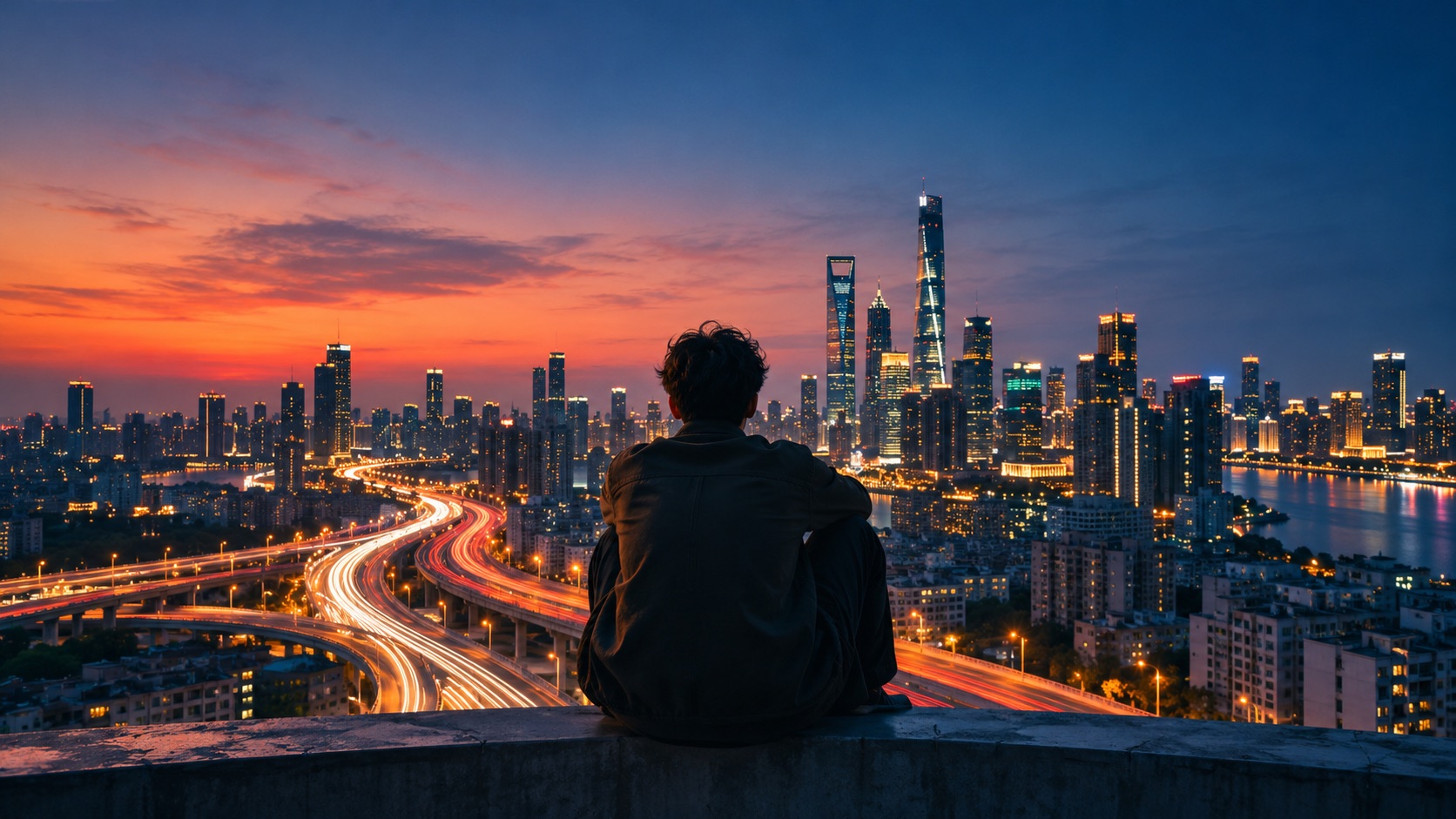

AI タイムラプスは、ゆっくり起こる変化を短い映像に凝縮します。雲が街の上を流れ、部屋に夕闇が訪れ、建物に落ちる影が移動する間も、カメラは動きません。変化するものと、同じ位置に保つものを分けて指示しましょう。
タイムラプスらしく見える条件
始まりが分かり、変化が途切れず、終点がはっきりしているかを見ます。夕暮れでは、空や光は変わっても、建物や地平線は動きません。速いパンや無関係なカットをつなげるとスピード感は出ますが、同じ場所で時間が流れる感覚は失われます。
最初は一つの変化に絞ります。街が昼から夕暮れに移る映像は、建物自体の形が変わる建設シーンより評価しやすい題材です。生成動画は構想の可視化に向いています。実際の出来事や工事を記録する場合は実写映像を使ってください。
AKOOL で AI タイムラプスを作る手順
- AKOOL 動画生成ツールで Create Video を選択し、使いたい入力形式に対応する Veo または Kling のバージョンを選びます。設定はバージョンによって異なります。
- 新しい場面はテキストで指示します。既存の構図を使う場合は、モデルが開始フレームに対応していれば、使用許可のある画像を指定します。
- 開始と終了の状態、途中で何が動くか、何を固定するかを記述します。カメラを固定し、一つの連続したショットにします。
- 短い尺と配信先に合うアスペクト比を選びます。Multi-Shot がある場合はオフにします。見積もりクレジットを確認して一つ生成します。
- My Results で通常速度で再生し、冒頭、中間、最後を確認してからダウンロードします。プロンプトと設定を記録しておきます。
そのまま使える街のタイムラプス用プロンプト
丘から架空の海沿いの街を見下ろす、固定カメラのワイドショット。なめらかなタイムラプスで薄雲が左から右へ流れ、暖かい午後の空が深い青の夕暮れに変わり、別々の建物の窓に少しずつ明かりがともる。街並み、道路、地平線、構図は固定。一続きの映像。カット、パン、ズーム、建物の移動、文字はなし。
空が連続して変化するか、窓が異なるタイミングで点灯するか、建物の輪郭がずれないかを確認します。モデル同士を比較する場合は、同じプロンプトと双方が対応する設定を使います。
ちらつきや画角のずれ、急な変化の直し方
構図がずれる場合は、矛盾するカメラ指示を削り、固定ショットを指定します。建物がゆがんだり家具が動いたりしたら、変化を光と影だけに絞るか、対応する開始フレームを使います。明るさが急に変わる場合は、途中の状態を書き足します。一度に変えるのは一つの指示だけにしましょう。
カメラや動きの例は AKOOL の動画プロンプト集を参照してください。設定の確認方法は モデル選択ガイドにあります。