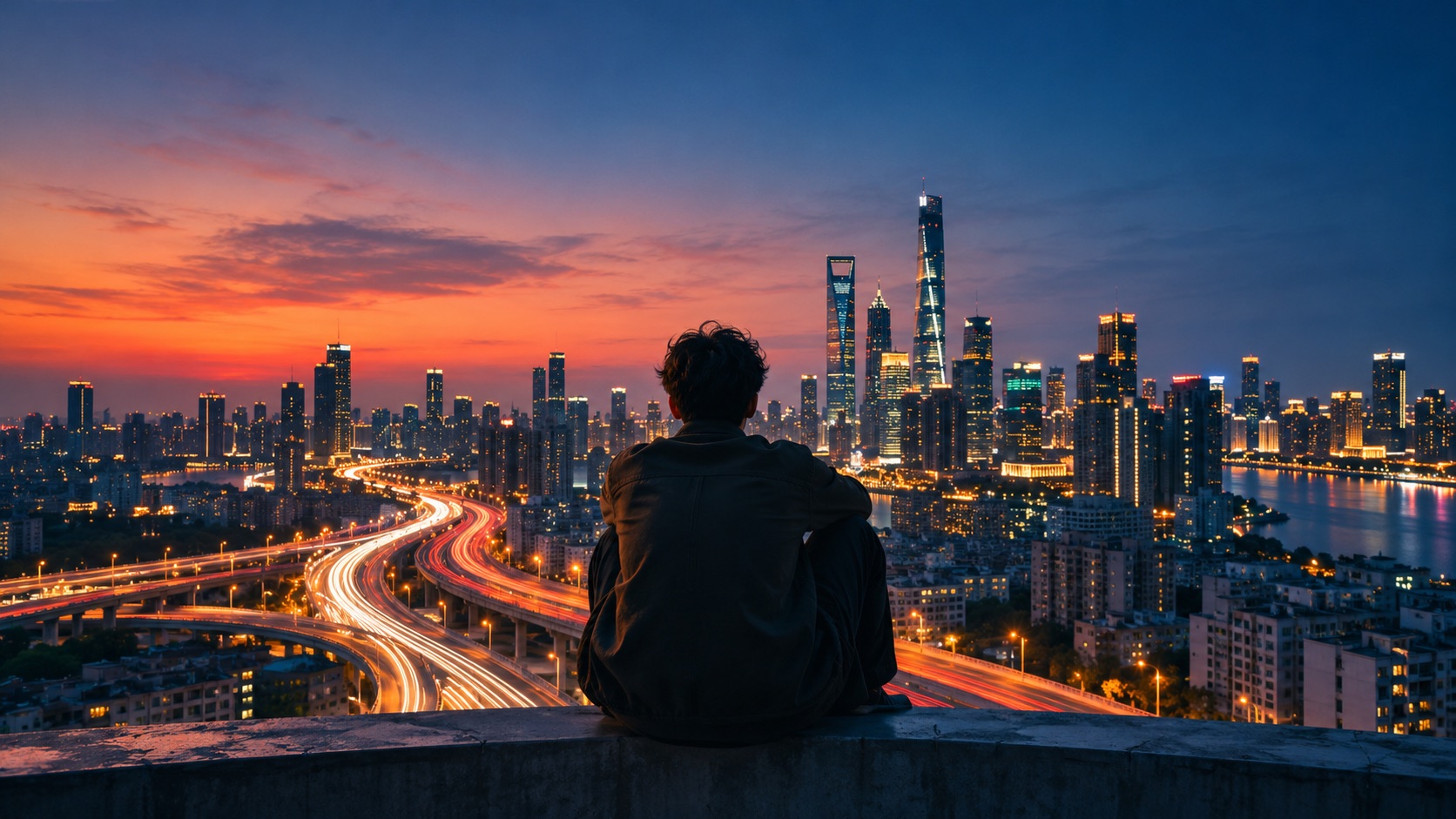

Ein KI-Zeitraffer verdichtet eine langsame Veränderung zu einem kurzen Clip. Wolken ziehen über die Stadt, ein Raum wird allmählich dunkler oder Schatten wandern über eine Fassade, während die Kamera feststeht. Beschreiben Sie, was sich verändert und welche Elemente stabil bleiben sollen.
Woran erkennt man einen guten Zeitraffer?
Achten Sie auf einen erkennbaren Anfang, einen fließenden Verlauf und ein klares Ende. Bei einem Sonnenuntergang verändern sich Himmel und Licht, während Gebäude und Horizont an ihrem Platz bleiben. Schnelle Schwenks und Schnitte vermitteln Tempo, zeigen aber nicht, wie an einem Ort Zeit vergeht.
Beginnen Sie mit einer einzigen Veränderung. Der Übergang vom Tag zur Dämmerung lässt sich einfacher beurteilen als ein Bauprojekt, bei dem sich die Gebäudeform verändern soll. Generierte Videos eignen sich zur Visualisierung; für die Dokumentation eines realen Ereignisses oder einer Baustelle brauchen Sie echte Aufnahmen.
So erstellen Sie einen KI-Zeitraffer in AKOOL
- Öffnen Sie den AKOOL-Videogenerator und wählen Sie Create Video. Wählen Sie eine Version von Veo oder Kling, die Ihre Eingabe unterstützt. Die Einstellungen unterscheiden sich je nach Variante.
- Beschreiben Sie eine neue Szene per Text. Für eine vorgegebene Komposition verwenden Sie ein Bild, das Sie nutzen dürfen, sofern das Modell ein Startbild unterstützt.
- Beschreiben Sie Anfang, Ende, den Übergang und die Elemente, die unverändert bleiben sollen. Fordern Sie eine durchgehende Einstellung mit fester Kamera an.
- Wählen Sie eine kurze Dauer und das passende Seitenverhältnis. Schalten Sie Multi-Shot aus, falls verfügbar. Prüfen Sie den voraussichtlichen Credit-Verbrauch und erzeugen Sie einen Clip.
- Spielen Sie das Video unter My Results in normalem Tempo ab. Prüfen Sie Anfang, Mitte und Ende vor dem Download und notieren Sie Prompt und Modelleinstellungen.
Ein Prompt für einen Stadt-Zeitraffer
Eine durchgehende Weitwinkelaufnahme von einem Hügel über einer fiktiven Küstenstadt. Im fließenden Zeitraffer ziehen dünne Wolken von links nach rechts. Warmes Nachmittagslicht geht in tiefblaue Dämmerung über, und Fenster in verschiedenen Gebäuden leuchten nach und nach auf. Skyline, Straßen, Horizont und Bildausschnitt bleiben unverändert. Feste Kamera, keine Schnitte, Schwenks, Zooms, beweglichen Gebäude oder Schrift.
Prüfen Sie, ob sich der Himmel kontinuierlich verändert, die Fenster zu unterschiedlichen Zeiten aufleuchten und die Gebäudekanten stabil bleiben. Verwenden Sie für einen Vergleich denselben Prompt und dieselben von beiden Modellen unterstützten Einstellungen.
Flackern, Kameradrift und abrupte Übergänge korrigieren
Wenn der Ausschnitt wandert, entfernen Sie widersprüchliche Kameravorgaben und verlangen Sie eine feste Einstellung. Wenn Fassaden sich verformen oder Möbel verrutschen, beschränken Sie die Veränderung auf Licht und Schatten oder nutzen Sie ein kompatibles Startbild. Bei einem Lichtsprung beschreiben Sie eine Zwischenphase. Ändern Sie jeweils nur eine Vorgabe.
Weitere Beispiele finden Sie in der AKOOL-Promptsammlung. Im Leitfaden zur Modellauswahl erfahren Sie, wie Sie die verfügbaren Einstellungen prüfen.