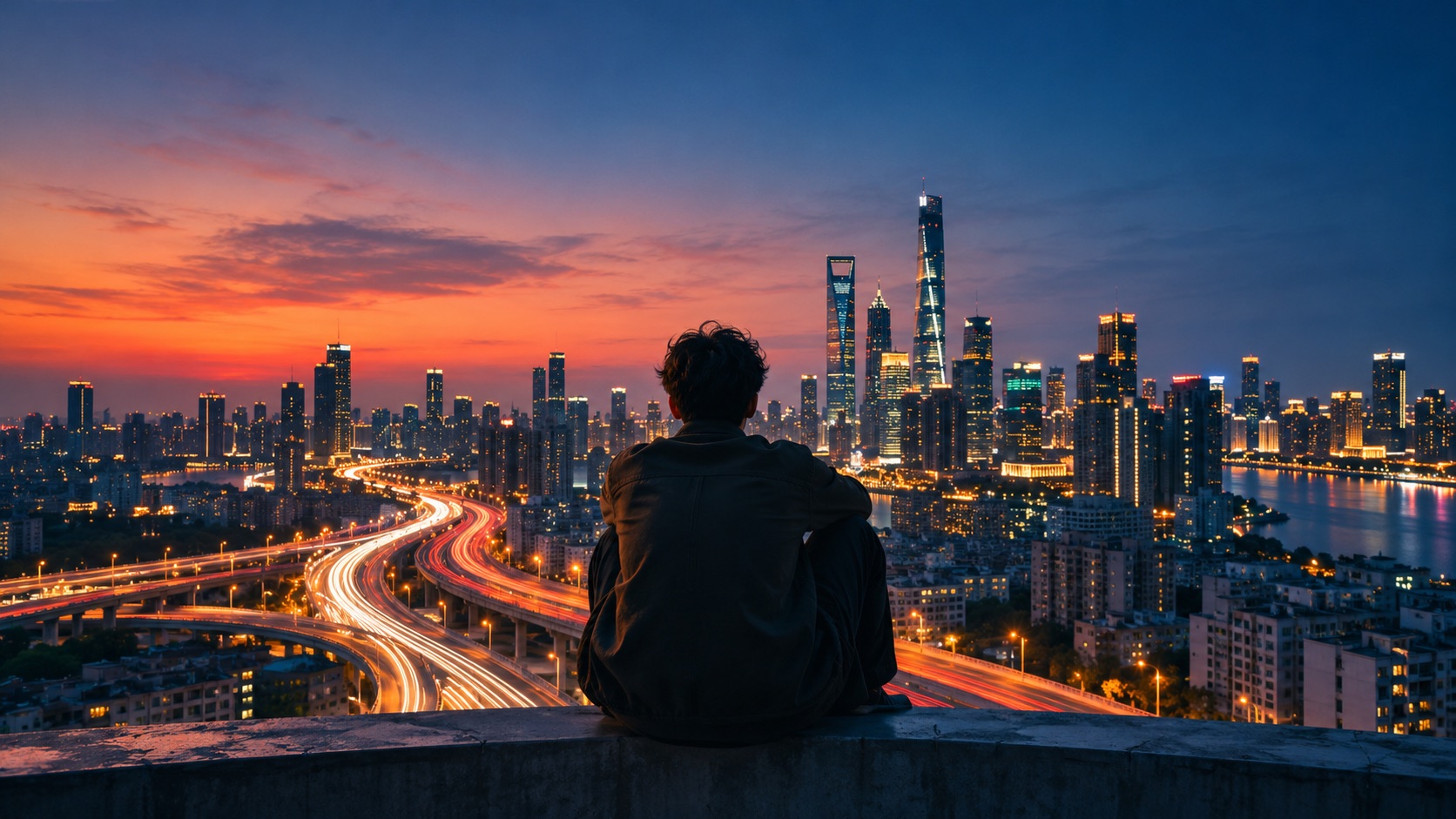

AI 타임랩스는 서서히 일어나는 변화를 짧은 영상으로 압축합니다. 구름이 도시 위를 지나고, 오후의 방이 어두워지거나, 건물에 드리운 그림자가 움직이는 동안 카메라는 고정되어 있습니다. 무엇이 변하고 무엇이 제자리에 있어야 하는지 각각 설명하세요.
어떤 장면이 타임랩스처럼 보이나요?
시작이 분명하고 변화가 끊기지 않으며 끝을 알아볼 수 있어야 합니다. 일몰에서는 하늘과 빛이 바뀌지만 건물과 수평선은 같은 자리에 있습니다. 빠른 팬이나 무관한 장면을 이어 붙이면 속도감은 생겨도 한 장소에서 시간이 흐르는 느낌은 사라집니다.
한 가지 변화로 시작하세요. 도시가 낮에서 황혼으로 바뀌는 모습은 건물 자체가 변하는 건설 장면보다 평가하기 쉽습니다. 생성 영상은 아이디어 시각화에 적합합니다. 실제 사건이나 공사 현장을 기록하려면 실사 영상을 사용하세요.
AKOOL에서 AI 타임랩스를 만드는 방법
- AKOOL 동영상 생성기에서 Create Video를 선택합니다. 사용할 입력을 지원하는 Veo 또는 Kling 버전을 고릅니다. 버전에 따라 조작 항목이 다릅니다.
- 새 장면은 텍스트로 만듭니다. 구도가 정해져 있다면 해당 모델에서 지원할 때 사용 권한이 있는 이미지를 시작 프레임으로 넣습니다.
- 시작과 끝, 중간의 변화, 고정할 요소를 설명합니다. 고정 카메라로 한 번에 이어지는 장면을 요청합니다.
- 짧은 길이와 게시할 화면 비율을 선택합니다. Multi-Shot이 있으면 끕니다. 예상 크레딧을 확인하고 클립 하나를 생성합니다.
- My Results에서 정상 속도로 재생합니다. 다운로드 전에 처음, 중간, 마지막을 확인하고 프롬프트와 정확한 설정을 기록합니다.
바로 사용할 수 있는 도시 타임랩스 프롬프트
언덕에서 가상의 해안 도시를 내려다보는 고정 카메라 와이드 숏. 부드러운 타임랩스로 얇은 구름이 왼쪽에서 오른쪽으로 흐르고, 따뜻한 늦은 오후의 하늘이 짙푸른 황혼으로 바뀌며 서로 다른 건물의 창문에 차례로 불이 켜진다. 스카이라인, 도로, 수평선과 구도는 그대로 유지한다. 한 번에 이어지는 장면. 컷, 팬, 줌, 건물 이동, 글자 없음.
하늘의 변화가 끊기지 않는지, 창문이 다른 순간에 켜지는지, 건물의 윤곽이 고정되어 있는지 확인하세요. 두 모델을 비교할 때는 동일한 프롬프트와 양쪽이 지원하는 설정을 사용합니다.
깜박임, 구도 이동, 급격한 변화 고치기
화면이 밀리면 서로 충돌하는 카메라 지시를 빼고 고정 구도를 요청합니다. 건물이 일그러지거나 가구가 움직이면 빛과 그림자만 바꾸거나 호환되는 시작 프레임을 사용합니다. 조명이 갑자기 바뀌면 중간 상태를 설명합니다. 한 번에 한 가지 지시만 수정하세요.
움직임과 카메라 지시의 예는 AKOOL 동영상 프롬프트 가이드에서, 현재 옵션 확인 방법은 모델 선택 가이드에서 볼 수 있습니다.