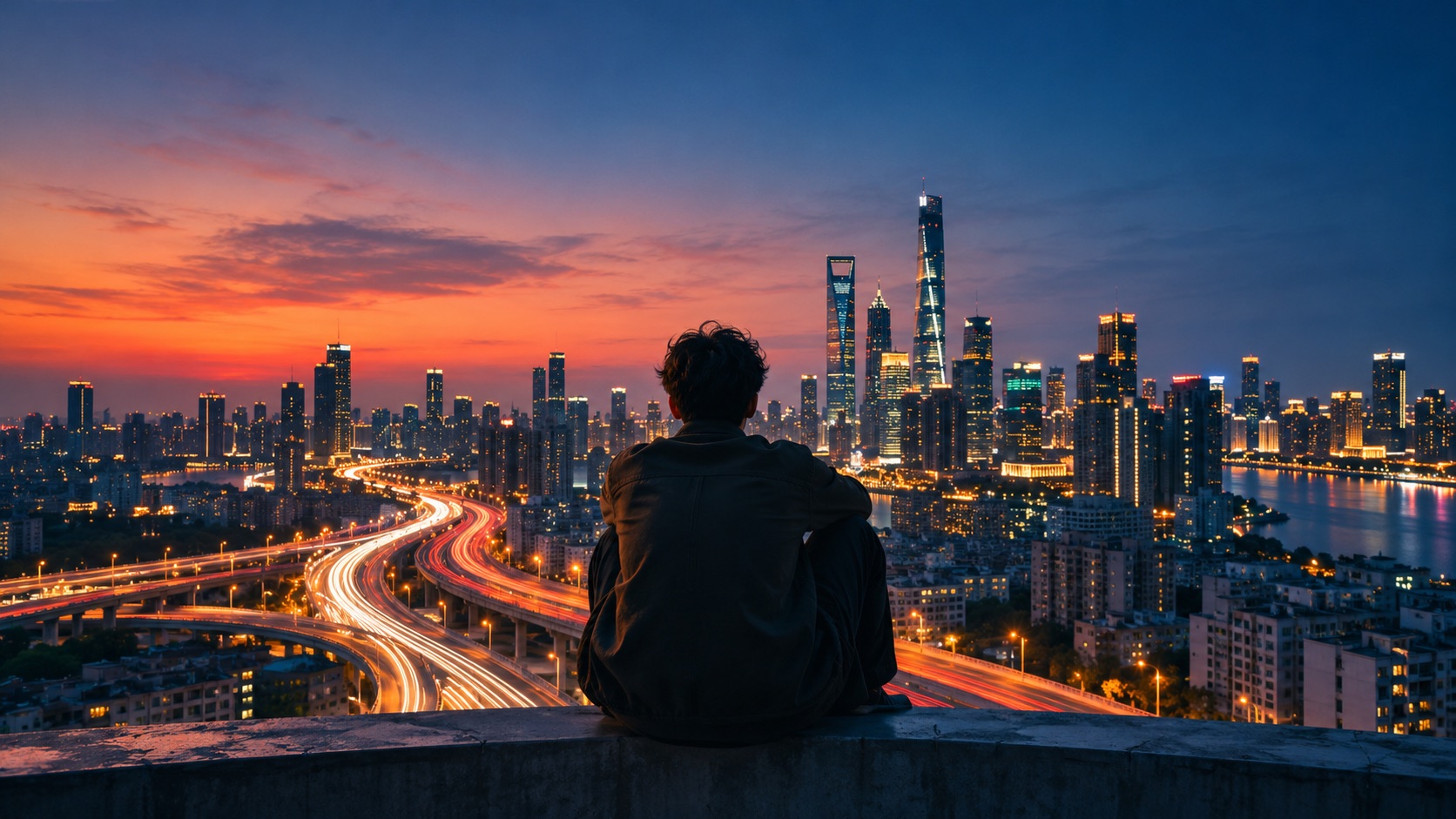

AI 延时视频把缓慢发生的变化压缩到一个短镜头里。云掠过天际线,房间从午后渐入夜色,或建筑上的影子缓缓移动,机位始终不变。写提示词时,一方面要描述变化,另一方面也要告诉模型哪些元素应该保持稳定。
什么样的画面才像延时摄影?
延时镜头需要清楚的起点、连贯的变化过程和明确的结尾。例如拍日落,天空和光线不断变化,楼房和地平线却保持原位。快速摇摄或拼接互不相关的镜头虽然显得快,却无法表现同一地点的时间流逝。
先只处理一种变化。城市从白天过渡到暮色,比生成完整的建筑施工过程更容易判断,因为施工本来就会改变建筑形态。生成画面适合表达创意;记录真实事件或工地进度,请使用实拍素材。
如何在 AKOOL 中制作 AI 延时视频?
- 打开 AKOOL 视频生成器,选择 Create Video(创建视频)。选择支持所需输入方式的 Veo 或 Kling 版本。不同版本开放的选项可能不同。
- 从零设计场景时使用文字提示词。如果需要沿用特定构图,可在模型支持时上传有权使用的图片作为首帧。
- 描述起点、终点、过程中的变化,以及必须保持不变的元素。要求固定机位、一镜到底。
- 选择较短的时长和发布所需的宽高比。若有 Multi-Shot(多镜头)选项,请关闭。查看预计积分消耗后,先生成一段。
- 在 My Results(我的结果)中以正常速度观看,再检查开头、中间和结尾的画面。下载前记录提示词和模型设置,便于复现或修改。
可以直接使用的城市延时提示词
固定机位的单个广角镜头,从山坡俯瞰一座虚构的海滨城市。薄云从左向右滑过,天空从温暖的午后过渡到深蓝暮色,不同楼房的窗户陆续亮起。天际线、街道布局、地平线和构图始终不变。一镜到底,不剪切、不摇摄、不变焦,建筑不移动,画面无文字。
观看生成结果时,检查天空变化是否连贯、窗户是否在不同时间亮起,以及建筑轮廓是否始终留在原位。如果想比较两个模型,使用相同提示词,并对齐两者都支持的设置。
如何修复闪烁、镜头漂移或突变?
镜头漂移时,去掉互相冲突的运镜指令,并明确要求固定构图。如果建筑出现波纹或家具发生位移,把变化缩减为光线和阴影,或尝试模型支持的首帧输入。光线跳变时,在起点和终点之间补充一个中间状态。每次只改一处,才能判断哪项修改起了作用。
需要更多运镜与动作示例,可参考 AKOOL 视频提示词指南;在 模型选择指南中了解如何确认当前可用的选项。