Explore this direction
↗
PRODUCT CAMPAIGN
Product and campaign concepts
01
Create images from a text prompt or a reference photo. Explore image models, try a new visual style, and refine your ideas for product concepts, portraits, social posts and more.
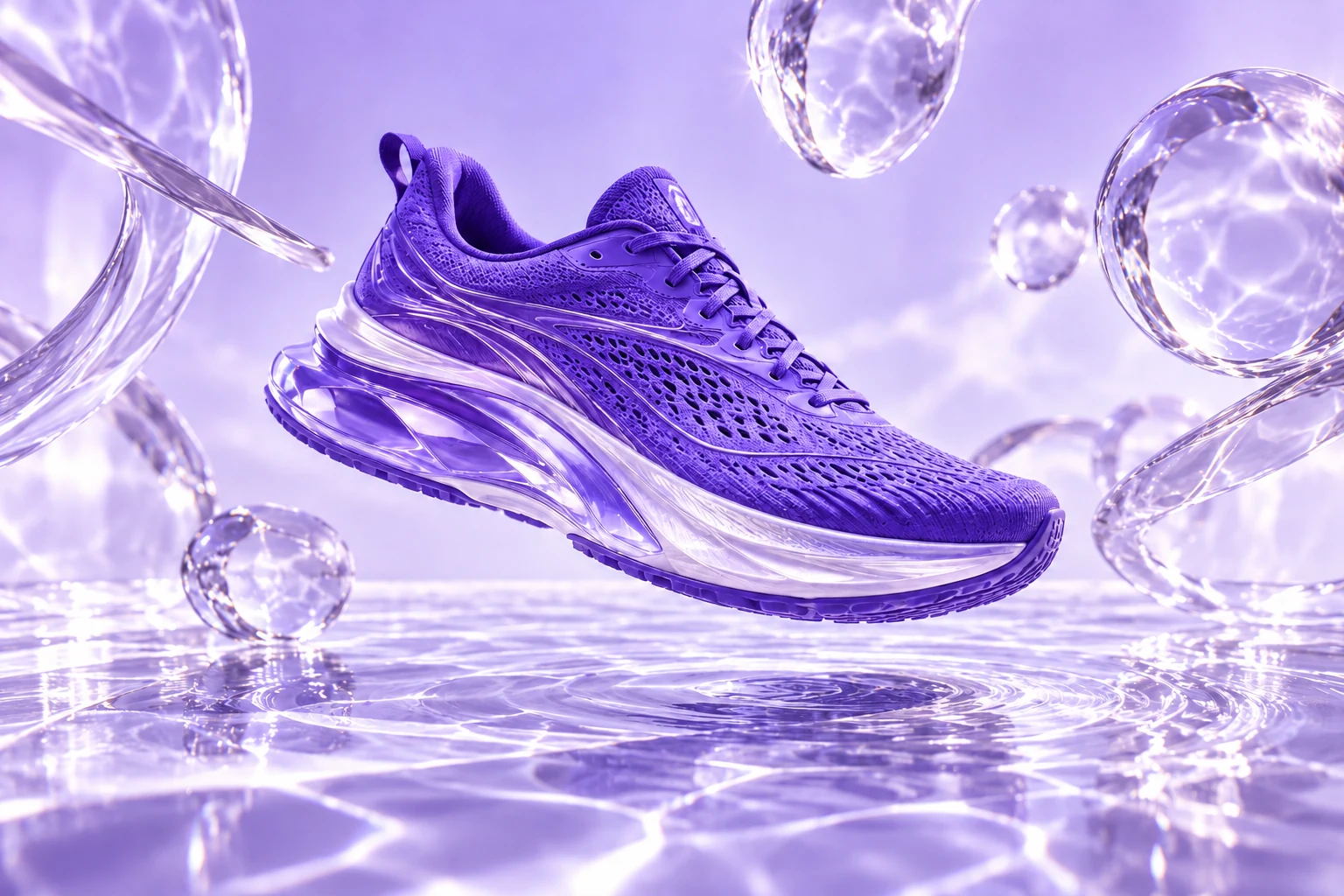
A violet sneaker. Liquid light.
A campaign beyond the studio.
Explore product scenes, portraits, illustrations and concept art. Use a suggested prompt as your starting brief, then adapt the image to your audience and format.
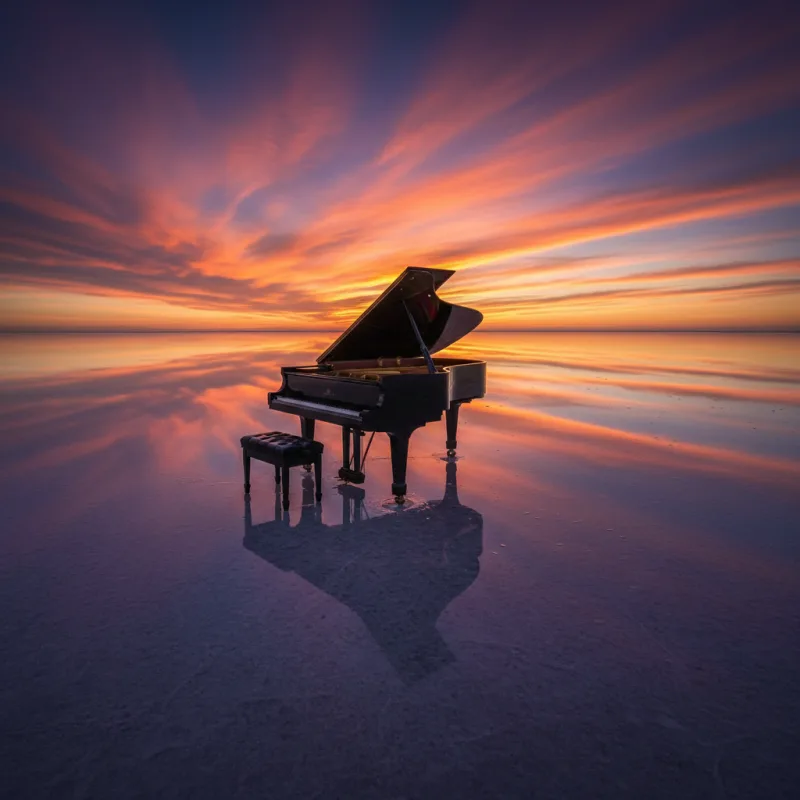
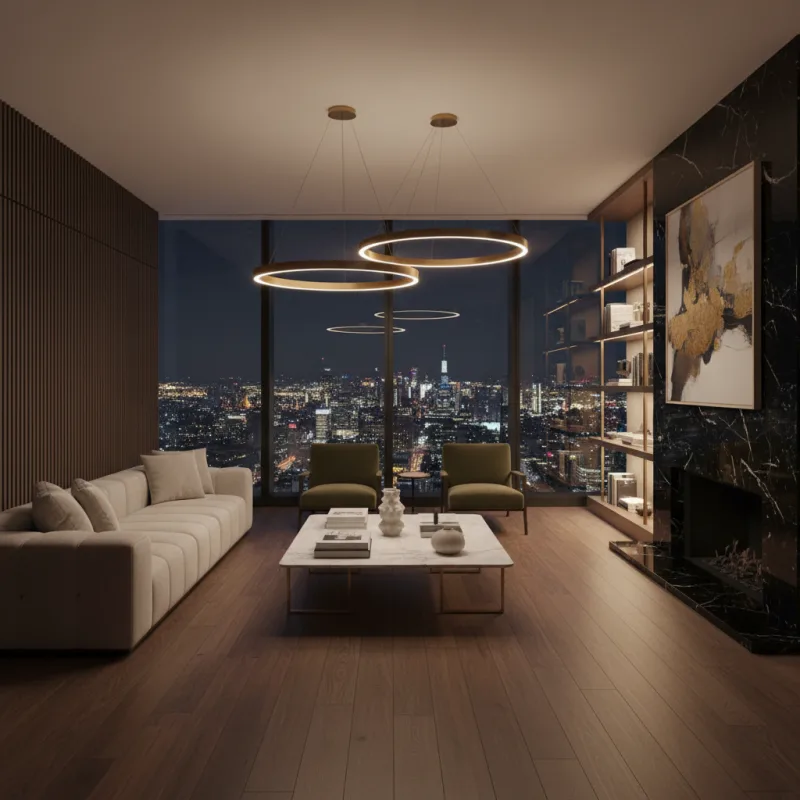
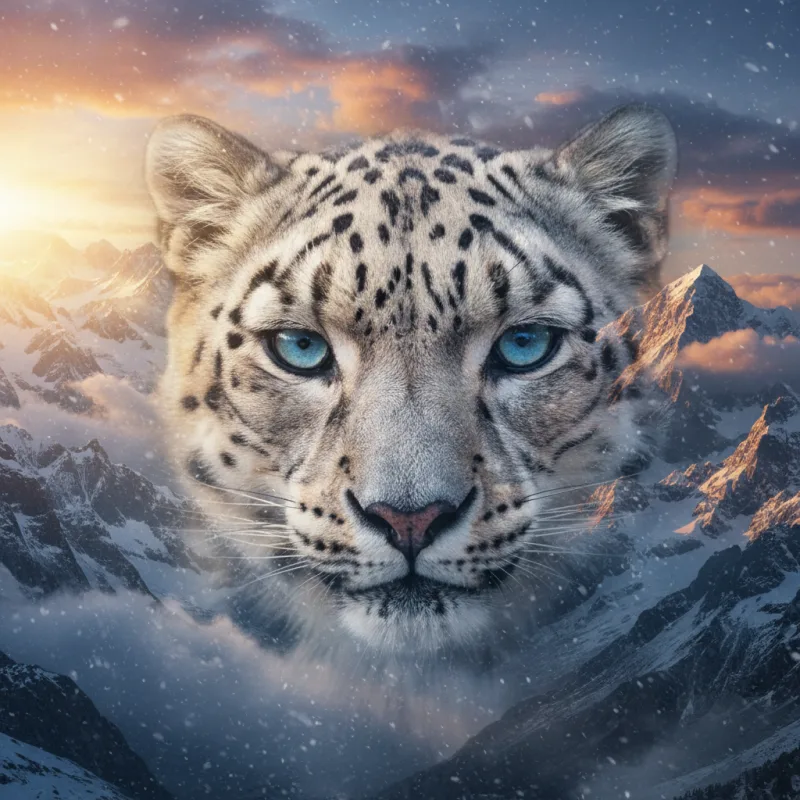

Choose a model for the task in front of you. Explore realistic characters with AKOOL Image, text-rich concepts with Nano Banana Pro, cinematic scenes with FLUX, or detailed briefs with GPT Image.
Explore portraits, illustrated characters and realistic scenes. Use a clear visual brief to develop a consistent direction across your image set, then check the face, styling and scene details in each result.
Explore AKOOL ImageModel versions, settings and credits vary. Check the image workspace and your plan for current access.
Choose a starting point, add your creative brief and generate. Keep the useful details in your prompt, then make focused changes to improve the result.
Name the subject, scene, style and lighting. Use a reference photo when its appearance should guide the result.
Open AKOOL to createStart from a reference, improve an image’s resolution or explore a different visual style. Choose the tools that suit the next step in your project.
Upload a reference and describe the changes you want to explore. Try a different setting, style or lighting, then compare the result with your original photo.
Explore image to image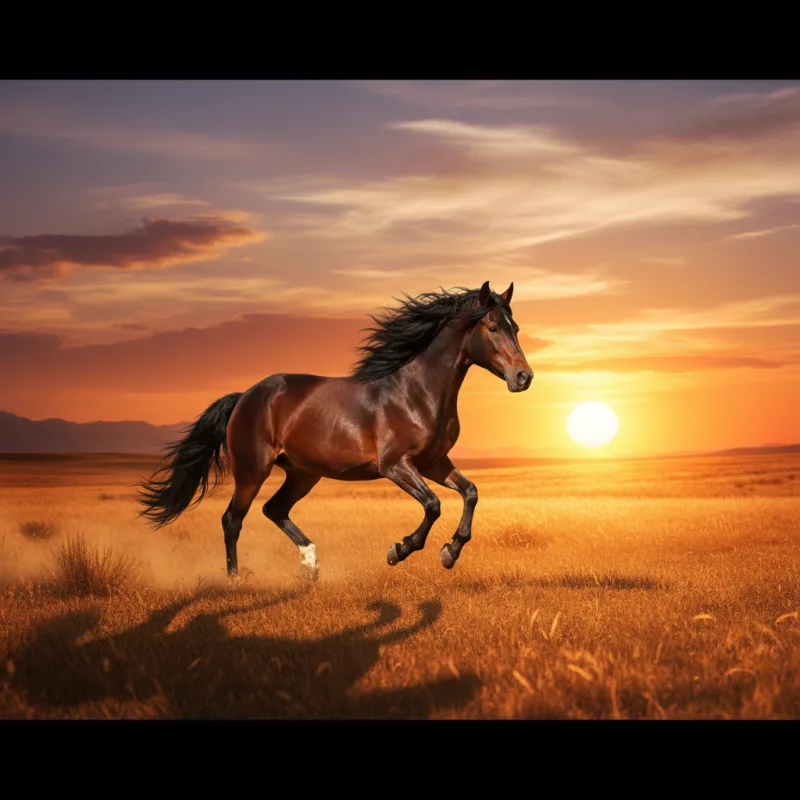
Improve an existing image with AKOOL’s upscaler. Review the available output options and compare the result at full size before preparing it for a page, post or presentation.
Explore image upscalingTurn a concept into a photographic scene, an illustration or an imagined world. Change one part of your brief at a time so you can see what improves the result.
Try a new directionStart an image-to-video project with a still you have created or uploaded. Add movement, an action or a camera direction, then choose the settings available for your selected video model.
Bring an image into videoExplore the AI video generatorA useful prompt names the subject, setting, lighting, style and composition. Try a brief below, then change one detail at a time instead of rewriting everything.
A ceramic coffee cup on a pale stone plinth, soft morning light, subtle shadow, minimalist studio, close-up product photography.
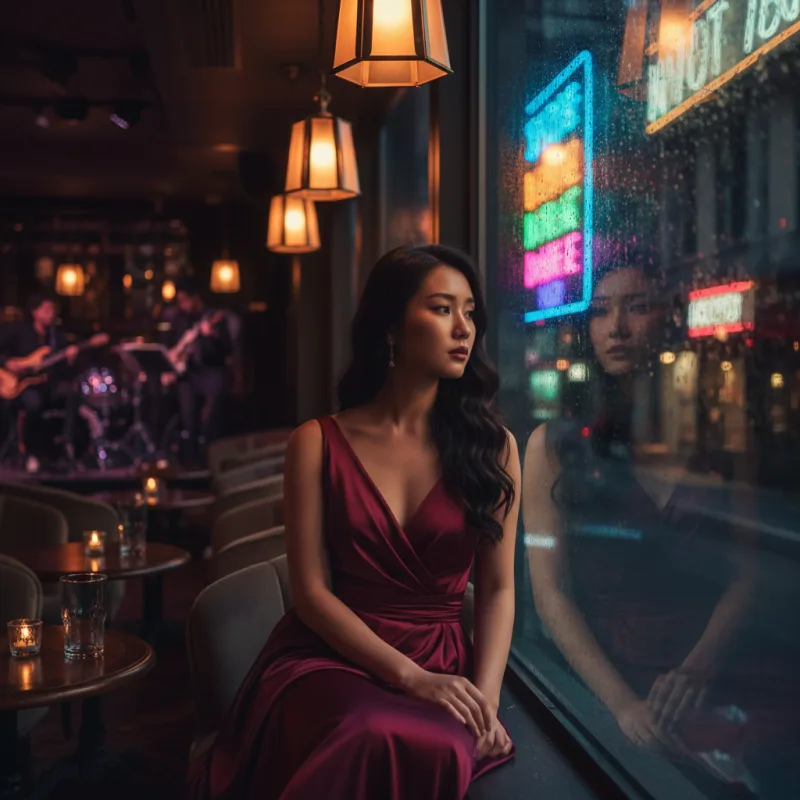
Copy promptAn editorial portrait by a rain-streaked window, soft reflected neon, natural skin texture, cinematic mood, shallow depth of field.
Copy promptA floating glass pavilion above a lavender sea, curved architecture, distant mountains, diffused daylight, surreal cinematic composition.
Copy promptPractical answers about prompts, photos, models, credits and the next step in your project.
Visit the help centerAn AI image generator creates an image from a written description or a reference photo. In AKOOL, you can choose an image model, describe the subject and visual style, and generate a result. Review the image, then refine your instructions to explore a different direction.
Open the image generator and choose Text to Image or Image to Image. Select an available model, add your prompt or reference, and review the settings before you generate. Afterward, compare the result with your brief and adjust the details that need another pass.
Yes. Use Image to Image to start with an uploaded reference photo. Describe the changes you want, such as a different setting, lighting or visual style. How closely the result follows your photo depends on the chosen model, prompt and settings.
AKOOL lists image models including AKOOL Image, Nano Banana Pro, Seedream, FLUX, GPT Image and Recraft. They offer different approaches to image creation. Check the live image workspace for the current versions and settings, and the pricing page for model access on your plan.
Name the subject, setting, lighting, style and composition. Add important details such as materials, colors, camera angle or space for a headline. A prompt like "a white ceramic mug on pale stone, soft window light, close-up product photo" gives a clearer direction than "a nice mug."
Yes. AKOOL supports prompt-based and reference-based image creation for product scenes and marketing concepts. Use a product photo when its appearance matters, and describe the setting you want. Check the shape, label, colors and other product details before using the result in a campaign.
AKOOL Image is designed for coherent characters and visual sequences. Use a consistent character brief and supported reference options, then compare each image for changes in the face, clothing and styling. A consistent direction is a creative goal, so review every image in the set.
AKOOL lists models that support text-rich image creation, including Nano Banana Pro and GPT Image. Include the exact wording and describe where it should appear. Check spelling, spacing and readability in the result, especially for product labels, posters and small text.
AKOOL provides image generation and a separate image upscaler. Use the upscaler to improve an existing image, or review the resolution options for your selected image model. Available output settings vary. Check the final dimensions and image quality before preparing an asset for print or a large display.
AKOOL offers free and paid plans and uses credits for generation. The models you can access, included credits and export limits depend on the plan and selected options. Check the current pricing page and review the credit cost shown in the workspace before you generate.
Choose a plan with the licence your project requires. AKOOL’s pricing page distinguishes personal, business and enterprise licences, so a paid subscription alone does not mean every commercial use is included. Review the current plan terms and use reference photos, logos and other materials you have permission to use.
Yes. Open AKOOL’s image-to-video tool and use your image as the starting frame. Add a prompt describing the subject’s movement and the camera direction, then choose an available video model and settings. Review the generated clip to see how the motion follows your brief.
Write a prompt or start with a photo. Create your next visual in AKOOL.
Create with AKOOLCréez une vidéo IA à partir d'un texte, animez une image ou guidez une scène avec des références compatibles. Découvrez Veo, Kling, Seedance et Wan dans AKOOL, puis choisissez le modèle et les réglages adaptés à votre projet.
Copiez votre prompt, puis ouvrez AKOOL pour générer la vidéo. L'accès aux modèles, les réglages et le coût en crédits varient.
Voir des exemples vidéo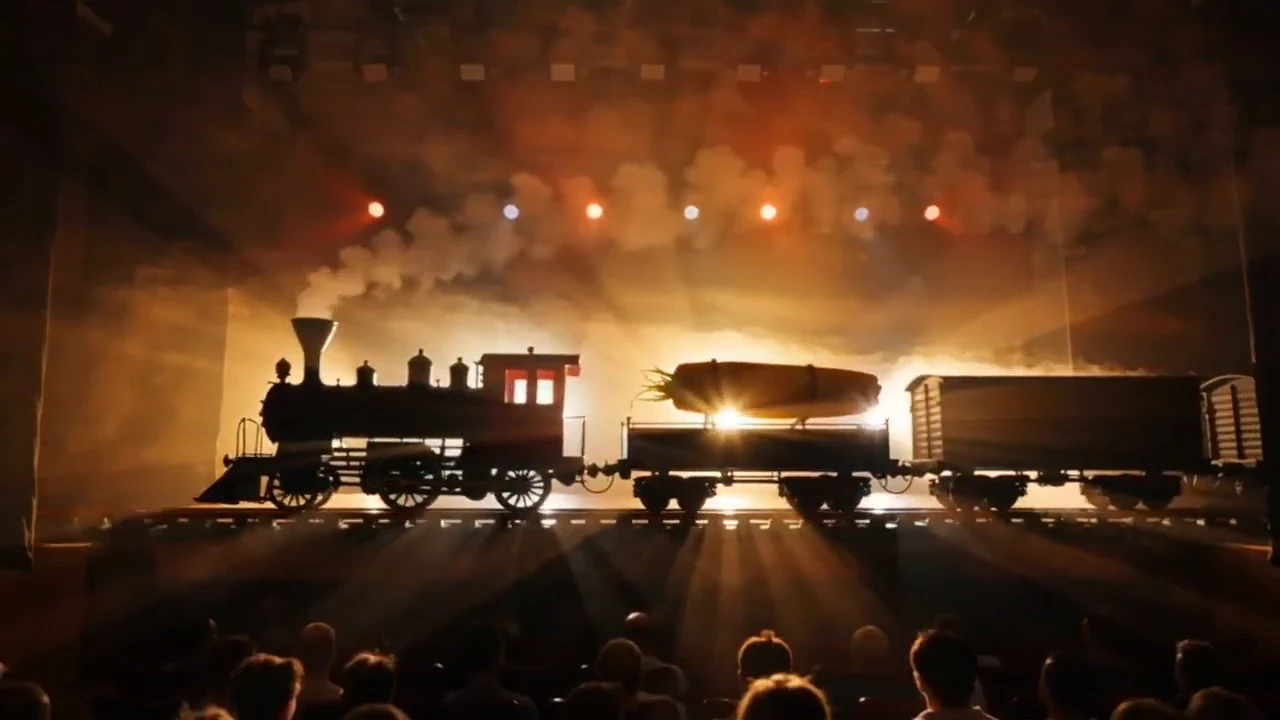 Univers cinématographiques
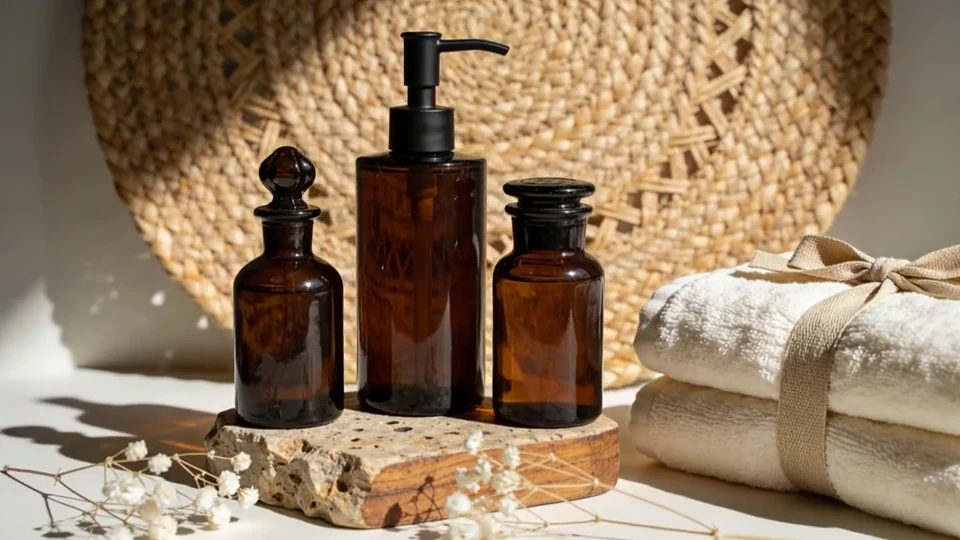 Histoires de produits
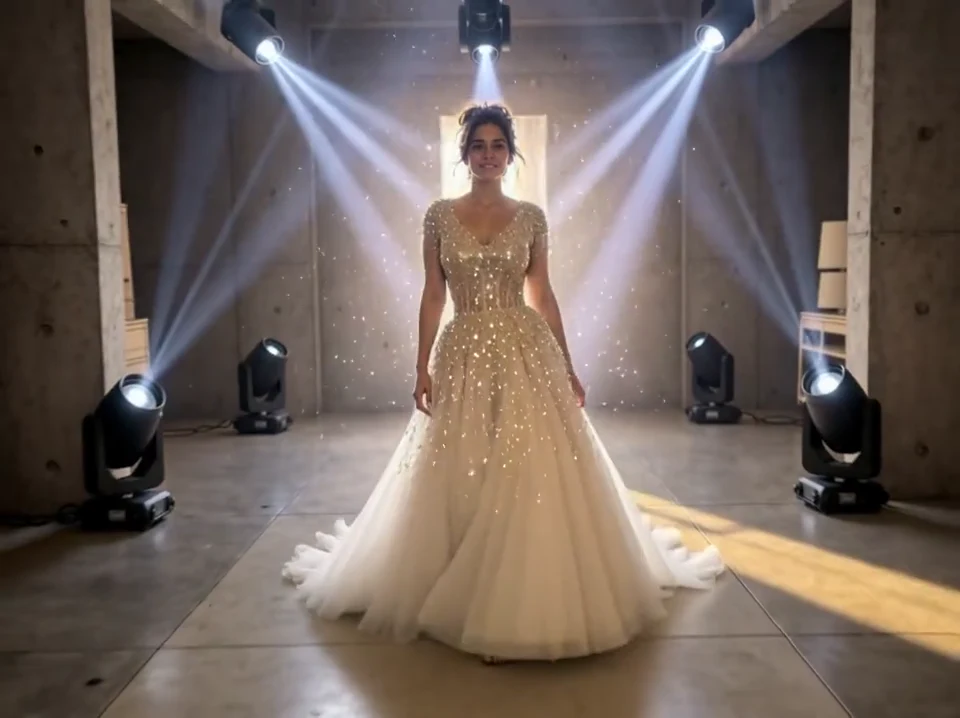 Nouvelles perspectives
Démonstration sans son : un train à vapeur, une lumière dorée et de la fumée sur une scène de théâtre.
Published AKOOL examples.Explorez les scènes de produits, les univers cinématographiques et les transformations visuelles publiés par AKOOL. Ouvrez un clip, observez le mouvement et trouvez un point de départ pour votre projet.
0:10APERÇU SANS SONExplorez une présentation de produit avec la lumière et des mouvements doux. Comparez le clip final à l'emballage et aux couleurs validés.
0:20APERÇU SANS SONDéfinissez le sujet, l'action et le mouvement de caméra. Construisez un concept visuel avant de préparer le plan suivant.
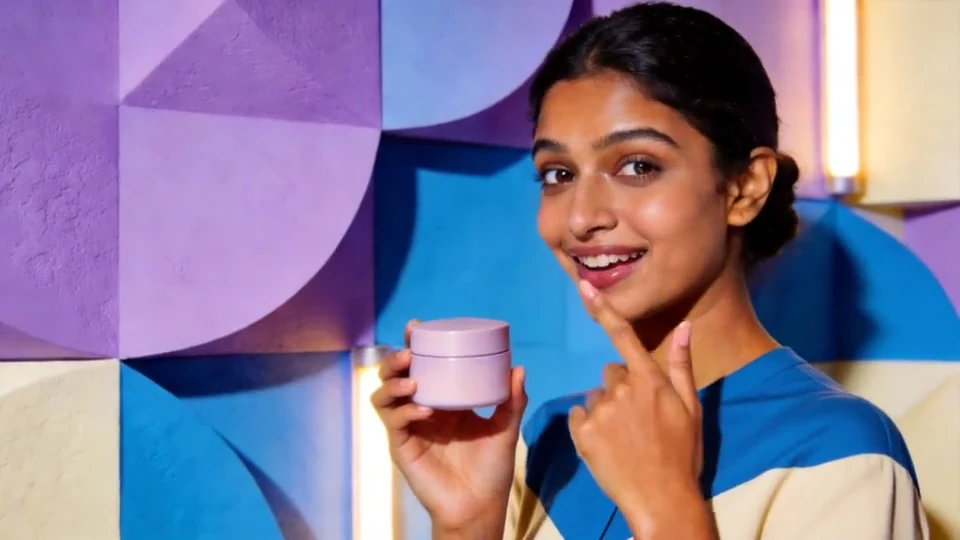 0:10APERÇU SANS SON
Explorez une courte scène de produit portée par un personnage. Vérifiez le visage, les mains et l'emballage avant d'utiliser le résultat.
0:10APERÇU SANS SONEssayez un autre décor, une autre tenue ou une autre ambiance. Précisez le sujet et la direction visuelle dans vos instructions.
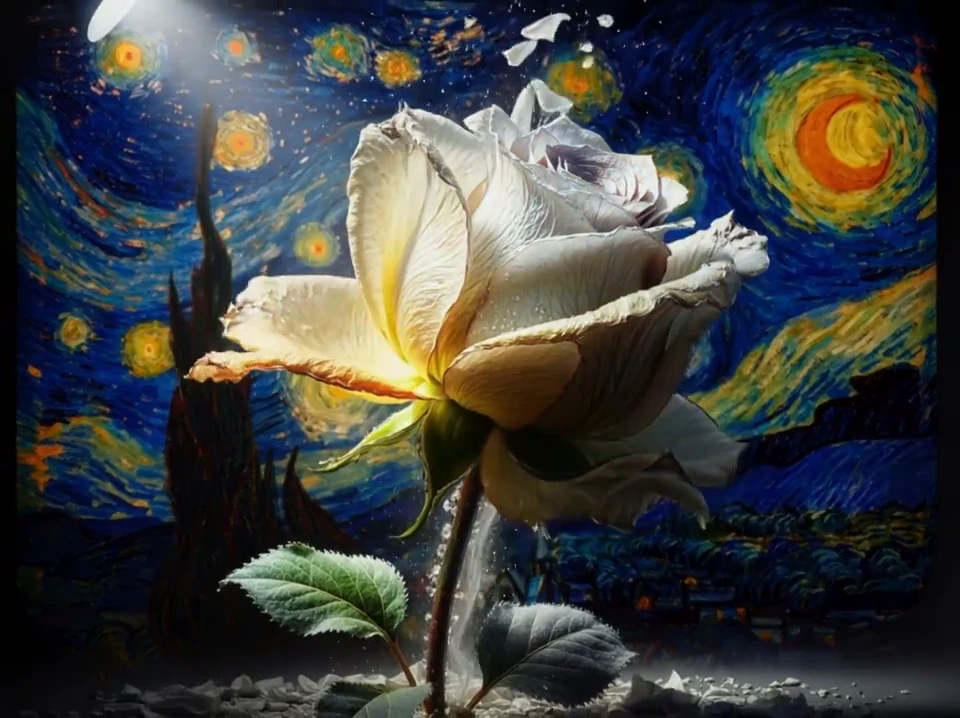 0:10APERÇU SANS SON
Partez d'une illustration et décrivez son évolution dans le temps. Examinez le mouvement et l'aspect de l'image originale.
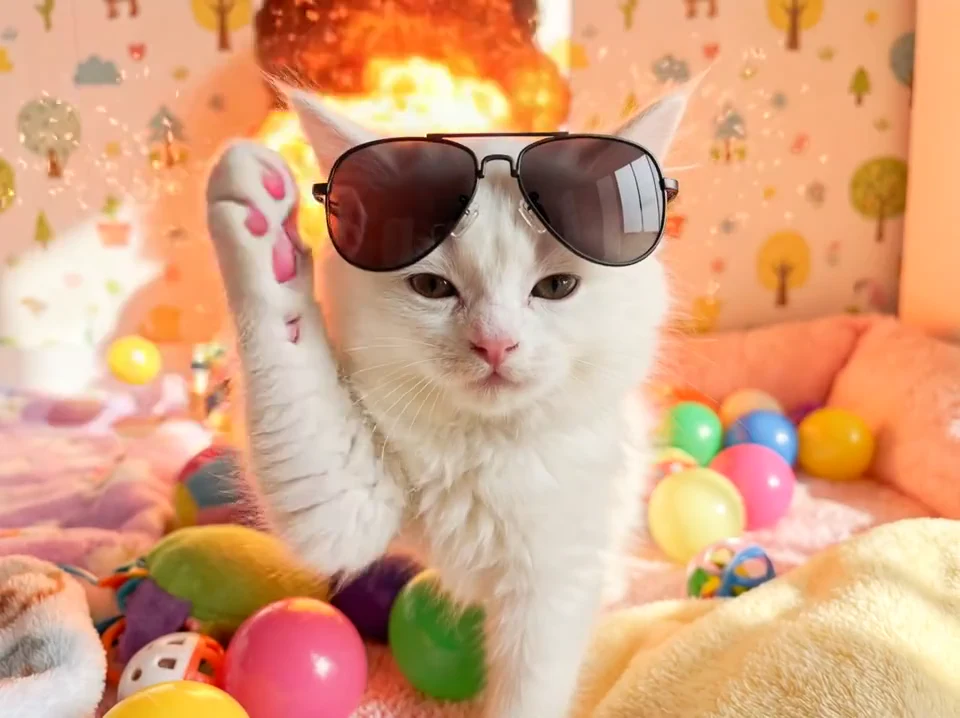 0:10APERÇU SANS SON
Explorez une accroche visuelle ludique avec une action simple. Donnez au spectateur un sujet évident et une scène facile à suivre.
Ces démonstrations ont été publiées par AKOOL. Les prompts suggérés sont de nouveaux exemples pour explorer une direction similaire ; ils ne documentent pas les réglages utilisés pour chaque clip.
La génération image en vidéo ajoute du mouvement à une photo, une illustration ou un rendu. Importez une image nette, décrivez une action précise et choisissez les réglages disponibles pour votre modèle.
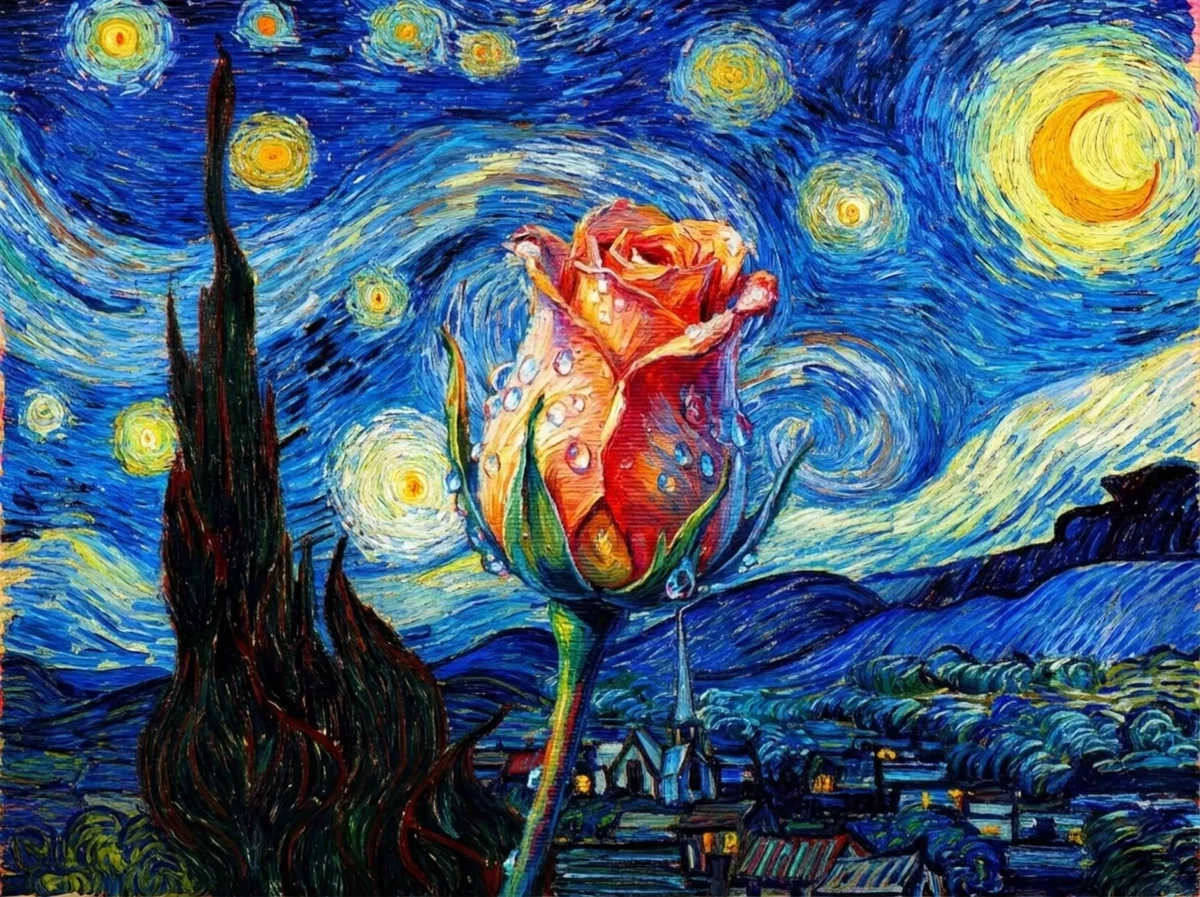 VOIR LA TRANSFORMATION
« Une fleur peinte devient lentement réaliste. Utilisez un léger travelling avant et une lumière naturelle douce. Gardez visible la composition peinte qui l'entoure. »
An original example prompt. Results will depend on the uploaded image and model.Choisissez texte en vidéo pour explorer une nouvelle scène. Utilisez image en vidéo si vous partez d'une image fixe. Choisissez un modèle compatible avec les références lorsque plusieurs éléments doivent guider un clip.
Décrivez une scène avec des mots. Commencez par le sujet et l'action, puis précisez le décor, l'éclairage et le mouvement de caméra.
Importez une photo, une illustration ou un rendu et décrivez le mouvement. Choisissez un sujet clair et une première action simple pour évaluer les changements.
Guidez un nouveau clip avec des références compatibles d'image, de vidéo ou d'audio. Attribuez un rôle à chaque élément : sujet, style ou mouvement. Les entrées disponibles dépendent du modèle.
Comparez les entrées acceptées par chaque modèle et son interprétation de votre idée. Partez de vos éléments, puis vérifiez les options de mouvement, d'audio et de sortie nécessaires.
Vous avez une image de produit validée ? Comparez les options de Veo et Seedance compatibles avec les références, avec la même image et un prompt de mouvement simple. Vérifiez l'emballage et les couleurs de chaque résultat.
Explorez des scènes guidées par des références avec la famille Veo de Google. Vérifiez les options d'image, de mouvement et d'audio de la version choisie avant de générer.
SCENES · REFERENCES · MOTIONDécouvrir VeoExplorez des scènes avec mouvements de caméra et des idées à plusieurs plans. Les versions de Kling proposent différentes fonctions de référence et d'audio : comparez les commandes disponibles dans AKOOL.
CAMERA · SUBJECTS · SEQUENCESDécouvrir KlingExplorez la création vidéo guidée par des références. Seedance 2.0 accepte plusieurs types de référence ; la version et le flux de travail déterminent les options disponibles.
REFERENCES · VISUAL DIRECTIONDécouvrir SeedanceExplorez l'animation d'images et les courtes scènes avec la famille Wan. Vérifiez la version, les entrées acceptées et les commandes audio de votre compte.
IMAGE MOTION · SCENE IDEASDécouvrir WanOuvrez AKOOL, choisissez un flux compatible, ajoutez votre prompt ou vos références et sélectionnez les réglages disponibles. Générez un clip, examinez-le et améliorez les éléments nécessaires.
Ouvrir l'espace de création vidéoDécrivez une action principale. Précisez le sujet, le décor et la direction de caméra. Importez une image nette ou des références compatibles si l'apparence d'une personne ou d'un produit compte.
Vérifiez les entrées, la durée, le format, la résolution et les options audio disponibles. Consultez le coût en crédits affiché avant de générer.
Vérifiez les mouvements, les visages, les mains et les détails du produit du début à la fin. Modifiez un élément des instructions à la fois. Téléchargez le résultat utile ou passez à l'outil AKOOL nécessaire.
La génération est une partie du projet. Explorez les outils AKOOL pour les visuels, la narration, la traduction et les contenus avec présentateur.
Un prompt utile indique qui ou quoi apparaît, ce qui se passe et comment on le voit. Partez de ces exemples et adaptez les détails à votre contenu.
Utilisez mon image validée du flacon de soin. Lent travelling avant tandis qu'une douce lumière solaire glisse sur le verre. Gardez le flacon au centre et l'étiquette face à la caméra. Un seul plan continu.
Copier ce promptUne rue calme juste après la pluie. Reflets sur la chaussée, douce lumière du soir et léger travelling latéral. Un plan continu dans une ambiance sereine. Sans texte.
Copier ce promptVérifiez l'accès aux modèles et les coûts en crédits avant de lancer un lot. Pour un client, une publicité ou tout autre usage professionnel, confirmez que la licence de votre compte couvre le projet.
Comparer les offres actuellesPlanifiez l'action et vérifiez les détails importants.
Read the guideDécouvrez comment les références guident les sujets, le style et le mouvement.
Read the guideVérifiez l'offre, les éléments fournis et le contenu du résultat.
Read the guideDes réponses claires sur les entrées, les modèles, le son, le coût et l'utilisation du résultat.
Consulter le centre d'aideUn générateur de vidéo IA crée des images en mouvement à partir d'un texte, d'une image ou d'autres références compatibles. Dans AKOOL, vous choisissez un flux de travail et un modèle, ajoutez vos instructions, puis générez et examinez un clip. Les entrées, commandes et options de sortie dépendent de votre sélection.
Ouvrez le flux texte en vidéo d'AKOOL et décrivez le plan : sujet, action, décor et mouvement de caméra. Choisissez un modèle disponible et ses réglages, vérifiez le coût en crédits, puis générez. Examinez le clip et ajustez le prompt avant de créer une autre version.
Oui. Le flux image en vidéo d'AKOOL ajoute du mouvement à une image fixe. Importez une photo, une illustration ou un rendu net et décrivez ce qui doit bouger. Pour un produit, comparez tout le résultat à l'image validée, notamment la forme, les couleurs, l'emballage et l'étiquette.
Image en vidéo part d'une image fixe à animer. Références en vidéo utilise des éléments compatibles pour guider un nouveau clip : personnage, produit, style ou mouvement. Les types de référence et les limites d'importation dépendent du modèle choisi.
Choisissez un modèle qui accepte vos fichiers et propose les commandes nécessaires au plan. AKOOL répertorie notamment Veo, Kling, Seedance et Wan. Comparez deux options disponibles avec les mêmes instructions, puis évaluez le résultat utile, le coût en crédits et les retouches nécessaires.
Certaines versions de modèles génèrent de l'audio avec la vidéo. Cela diffère de l'ajout d'une narration après coup. Vérifiez les commandes audio du modèle choisi. AKOOL propose aussi des outils vocaux distincts pour les scripts, voix off et autres besoins audio.
La durée dépend du modèle, du flux de travail et des réglages disponibles. Vérifiez la durée indiquée dans AKOOL avant de préparer un plan. Un clip généré diffère d'une vidéo finale assemblant plusieurs clips : prévoyez plusieurs scènes pour une histoire plus longue si nécessaire.
AKOOL propose différents formats et résolutions selon le modèle et l'offre. Vérifiez si l'option choisie génère directement à cette résolution ou agrandit la vidéo ensuite. Choisissez un format adapté à votre canal de diffusion.
AKOOL propose un accès gratuit et des offres payantes. Les modèles inclus, les crédits et les conditions de filigrane dépendent du compte. Consultez les tarifs actuels et les options de votre espace de travail avant de générer ou télécharger une vidéo.
Le coût n'est pas identique pour toutes les vidéos. Le modèle, la durée, la qualité et d'autres réglages peuvent le modifier. Vérifiez le montant affiché avant de générer. Pour un lot, prévoyez les essais supplémentaires nécessaires pour obtenir des clips utilisables.
Utilisez une offre et une licence couvrant votre projet, et vérifiez les conditions actuelles d'AKOOL et du modèle concerné. Vous devez aussi disposer des autorisations pour les personnes, images, musiques et autres éléments fournis. Un abonnement payant ne garantit pas à lui seul tous les droits nécessaires.
Utilisez des références nettes et validées ainsi qu'un prompt de mouvement précis. Conservez les éléments sources importants et testez une modification à la fois. Vérifiez le clip entier : changements d'identité, emballage modifié ou mouvements indésirables. Les références orientent le résultat sans garantir une correspondance exacte.
Écrivez un prompt ou apportez une image. Donnez un point de départ à votre prochaine vidéo.
Créer une vidéo avec AKOOLUnlock limitless creativity and captivate audiences with immersive, interactive holograms that transform ideas into stunning, dynamic visuals.


Boost engagement in fashion, gaming, and events by showcasing products in stunning, interactive 3D holograms that captivate and convert.
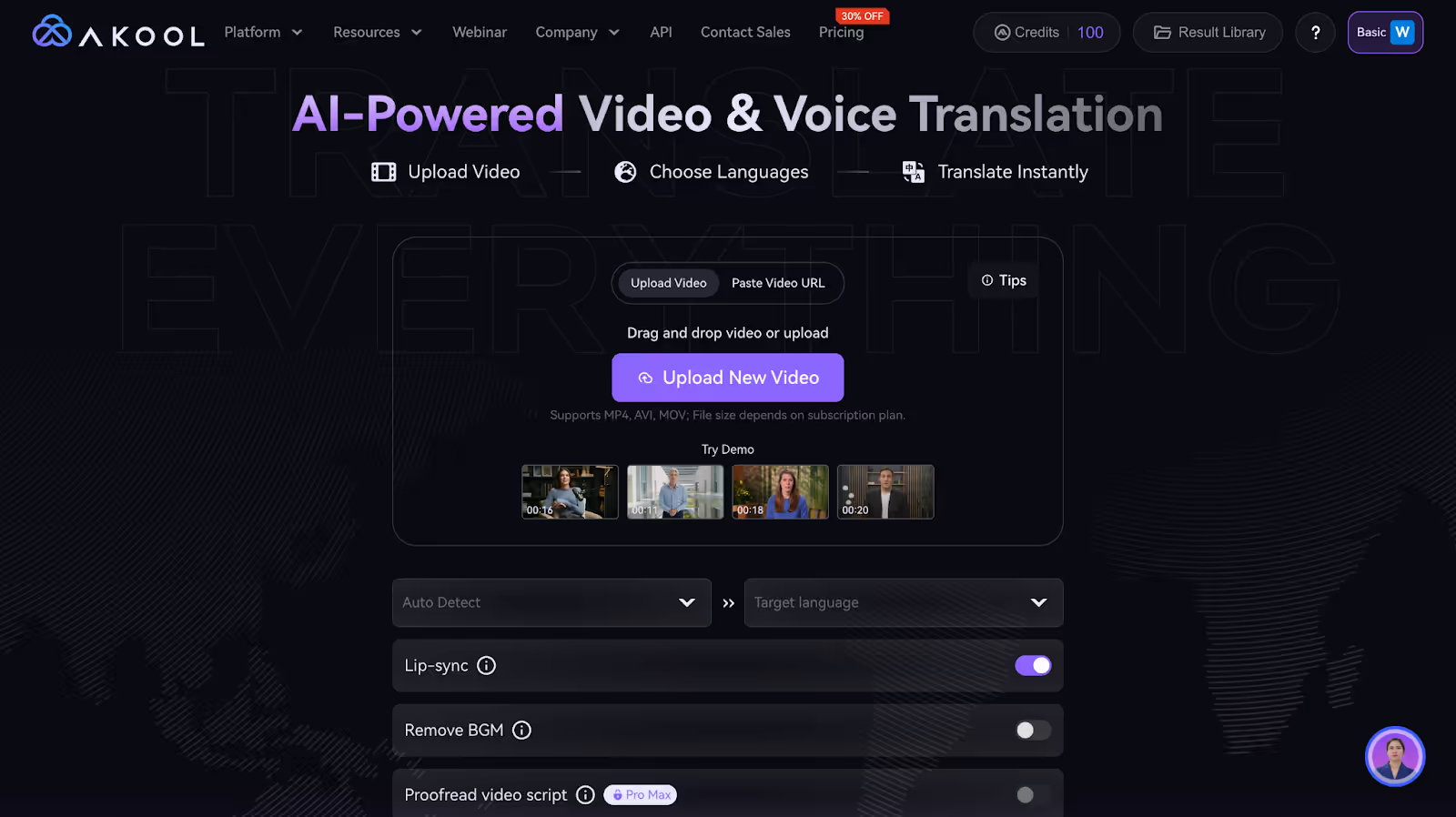
Interactive holograms can captivate audiences by providing an immersive and engaging experience. For example, in retail, holograms can display products in 3D, allowing customers to interact with the items, leading to increased customer interest and sales.
Holograms can convey complex information in an easily digestible format. In education, for instance, holographic models of human anatomy can help students understand complicated structures by viewing them in 3D, enhancing learning outcomes.
Interactive holograms facilitate real-time collaboration by projecting life-sized 3D representations of participants. In corporate environments, this can make remote meetings feel more personal and effective, bridging the gap between in-person and virtual communication.

Créez du contenu par programmation grâce à notre API simple d'utilisation
Interactive holograms are used for surgical planning and training by displaying 3D anatomy models, allowing surgeons to understand and practice procedures better, which can lead to improved patient outcomes and reduced risks.
Retailers use holograms to create engaging store displays, showcasing products in 3D. This attracts customers and provides a novel shopping experience, potentially increasing foot traffic and sales conversions.
In educational settings, holograms enhance learning by providing interactive 3D visualizations of complex subjects, such as historical events or scientific phenomena, making lessons more engaging and informative.
The entertainment industry leverages holograms for concerts and events, allowing artists to perform as holographic avatars, creating unique experiences for audiences and expanding possibilities for creative performances.
In automotive design, holograms enable teams to visualize and modify 3D models of vehicles, streamlining the design process and facilitating collaboration, ultimately reducing the time and cost of bringing new models to market.
Real estate companies use holograms to offer virtual tours of properties. This technology allows potential buyers to explore properties remotely, providing a comprehensive view of spaces without the need for physical visits.
-30 %
0,05$ USD/Crédit
(facturé annuellement à 252$)
25 images ou 1,5 min de vidéo
3 avatars instantanés personnalisés
Taille du fichier de téléchargement limitée à 150 Mo et 30 secondes
0,05$ USD/Crédit
(facturé mensuellement à 30$)
0,05$ USD/Crédit
(facturé mensuellement à 119$)
Tout dans Pro
10 avatars instantanés personnalisés
Taille de fichier de téléchargement maximale de 500 Mo et 10 minutes
0,042$ USD/Crédit
(facturé annuellement à 500$)
Tout dans Pro Max
50 avatars instantanés personnalisés
Qualité de téléchargement jusqu'à 8K
0,05$ USD/Crédit
(facturé annuellement à 252$)
25 images ou 1,5 min de vidéo
3 avatars instantanés personnalisés
Taille du fichier de téléchargement limitée à 150 Mo et 30 secondes
0,035 USD/Crédit
(facturé annuellement à 252$)
Tout dans Pro
10 avatars instantanés personnalisés
Taille de fichier de téléchargement maximale de 500 Mo et 10 minutes
0,033 USD/Crédit
(facturé annuellement à 948$)
Tout dans Pro
10 avatars instantanés personnalisés
Taille de fichier de téléchargement maximale de 500 Mo et 10 minutes
0,05$ USD/Crédit
(facturé annuellement à 4200$)
Tout dans Pro
10 avatars instantanés personnalisés
Taille de fichier de téléchargement maximale de 500 Mo et 10 minutes


.avif)