



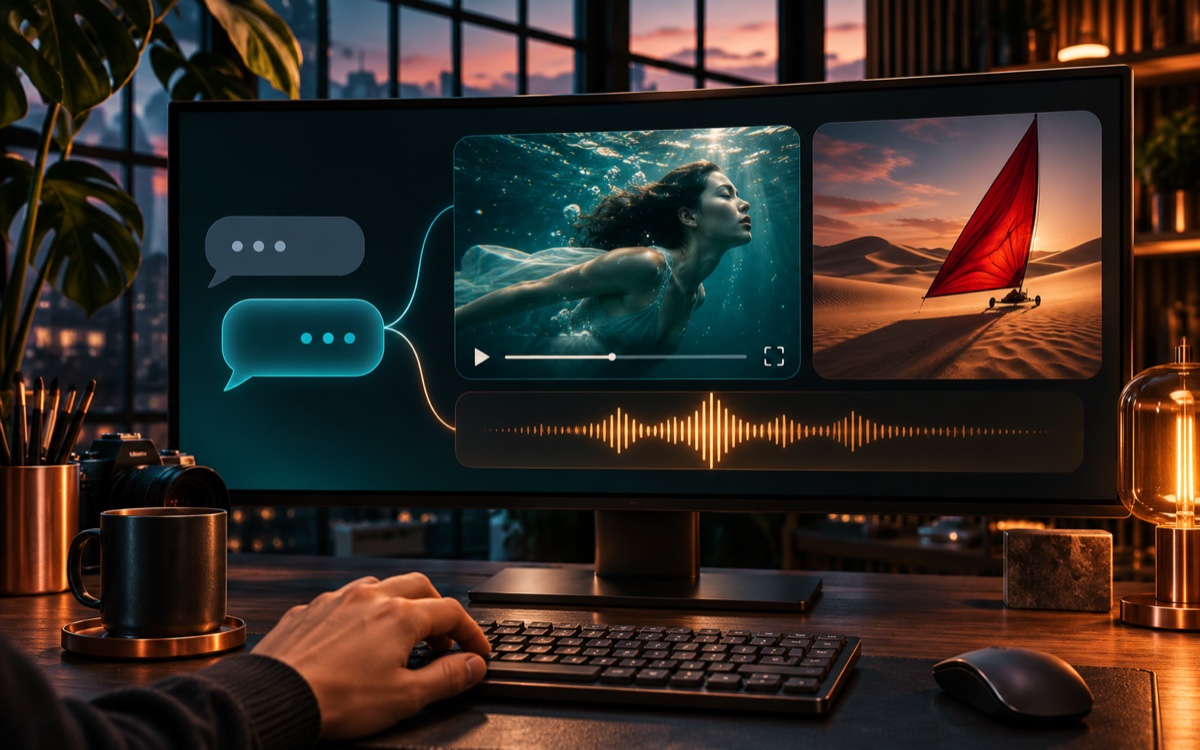



El servidor AKOOL MCP conecta las herramientas de IA de AKOOL para imágenes, vídeo, face swap y voz con asistentes de IA como Claude, ChatGPT y OpenAI Codex a través del Model Context Protocol (MCP, protocolo de contexto de modelos). Una vez conectado, puedes pedirle a tu asistente en lenguaje natural que genere una imagen, la anime en un vídeo, intercambie un rostro o cree una locución, y él llama a AKOOL por ti, sin escribir código de API.
Puntos clave
- MCP es un estándar abierto que permite a los asistentes de IA usar herramientas externas. El servidor MCP de AKOOL pone sus herramientas creativas a disposición de cualquier asistente compatible.
- Los asistentes compatibles incluyen Claude, Claude Code, ChatGPT, OpenAI Codex, Cursor, Windsurf y Kiro.
- ChatGPT y Codex se conectan con un solo clic mediante el plugin oficial de AKOOL: abre Connect AI agents (conectar agentes de IA) en AKOOL, instala el plugin e inicia sesión.
- Para Claude y otros clientes MCP, añade la URL del servidor de AKOOL y tu client ID y client secret de AKOOL a los ajustes MCP del asistente.
- Las herramientas disponibles abarcan generación y mejora de resolución de imágenes, imagen a vídeo, face swap (imagen, vídeo y en vivo), avatares, texto a voz y detección de rostros.
- La generación consume los créditos de tu cuenta de AKOOL. Pide al asistente que consulte tu saldo antes de trabajos grandes.
¿Qué es el servidor AKOOL MCP?
El Model Context Protocol es un estándar abierto para conectar asistentes de IA con herramientas y datos. Un servidor MCP describe un conjunto de herramientas, y un asistente compatible con MCP puede decidir cuándo llamarlas según tu petición.
El servidor AKOOL MCP ofrece así las herramientas generativas de AKOOL. En lugar de abrir varias aplicaciones o escribir llamadas a la API, describes lo que quieres en un chat, y el asistente ejecuta las herramientas de AKOOL adecuadas, espera los resultados y te devuelve los archivos terminados.
¿Qué puedes hacer con AKOOL en Claude o ChatGPT?
- Crear imágenes: genera fotos de producto, arte conceptual o gráficos para redes sociales y luego mejora su resolución.
- Convertir imágenes en vídeo: anima una imagen fija en un clip corto con movimiento y efectos, y añade audio.
- Intercambiar rostros: coloca un rostro en una imagen o un vídeo, incluso en escenas con varias caras.
- Generar locuciones: elige una voz y convierte un guion en audio.
- Trabajar con avatares: explora avatares y crea intercambios de personaje.
- Analizar rostros: detecta y analiza rostros antes de un intercambio.
- Consultar tu cuenta: revisa tu saldo de créditos y los modelos disponibles.
¿Para quién es AKOOL MCP?
- Profesionales de marketing y creadores que ya planifican campañas en Claude o ChatGPT y quieren imágenes y vídeo en la misma conversación.
- Desarrolladores que usan Claude Code, Codex o Cursor y quieren añadir medios generados con IA a aplicaciones y prototipos sin salir de su editor.
- Agencias que buscan flujos creativos repetibles basados en prompts.
- Equipos de producto que exploran agentes de IA capaces de producir imágenes, vídeo y voz como parte de tareas más amplias.
Cómo usar AKOOL en ChatGPT
La forma más rápida de usar AKOOL en ChatGPT es el plugin oficial de AKOOL, que conecta ChatGPT con el servidor AKOOL MCP por ti. No necesitas claves de API ni archivos de configuración.
- Inicia sesión en AKOOL, abre Connect AI agents (conectar agentes de IA) y elige ChatGPT.
- Haz clic en Connect to ChatGPT (conectar con ChatGPT). ChatGPT abrirá la página del plugin de AKOOL.
- Instala el plugin y, cuando se te pida, inicia sesión en AKOOL.
- Abre un chat nuevo y pide a ChatGPT una imagen o un vídeo, por ejemplo: "Crea una foto de producto cinematográfica de nuestras nuevas zapatillas y conviértela en un vídeo vertical de 5 segundos."
Cómo usar AKOOL en OpenAI Codex
Codex usa el mismo flujo del plugin de AKOOL. En AKOOL, abre Connect AI agents, elige Codex y haz clic en Connect to Codex (conectar con Codex). Codex abrirá la página del plugin de AKOOL; instala el plugin, inicia sesión en AKOOL y luego abre un chat nuevo y pide a Codex una imagen o un vídeo. ¿Trabajas en la terminal? Copia en su lugar el comando de Codex CLI que aparece en el mismo panel.
Cómo usar AKOOL en Claude y otros clientes MCP
El panel Connect AI agents de AKOOL también incluye la configuración para Claude y Claude Code. Además, puedes conectar manualmente cualquier asistente compatible con MCP.
Paso 1: obtén tus credenciales de AKOOL
Inicia sesión en AKOOL y abre tus credenciales de API en el panel para encontrar tu client ID y tu client secret. Mantenlos en privado y nunca los subas a repositorios de código.
Paso 2: añade el servidor de AKOOL a tu asistente
Todos los clientes usan los mismos datos del servidor: la URL https://openapi.akool.com/mcp/v1, el tipo de conexión HTTP y dos encabezados, x-client-id y x-client-secret, con tus credenciales.
- Claude Desktop: abre Settings, luego Developer y después Edit Config, y añade el servidor de AKOOL a tu archivo de configuración. Reinicia Claude; el icono de herramientas aparece cuando AKOOL está listo.
- Claude Code: añade el servidor con el comando
claude mcp addy los dos encabezados, y luego ejecutaclaude mcp listpara confirmarlo. - Cursor, Windsurf y Kiro: añade el servidor en los ajustes MCP o en el archivo de configuración de la aplicación y reiníciala.
Encontrarás las rutas exactas de los archivos y la configuración lista para copiar en la guía de configuración de AKOOL MCP.
Paso 3: prueba la conexión
Pregunta a tu asistente: "Consulta mi saldo de créditos de AKOOL." Si te devuelve el saldo, AKOOL está conectado. Un error 401 indica que debes revisar las credenciales.
Paso 4: empieza a crear
Describe lo que quieres en lenguaje natural. Por ejemplo:
- "Crea una imagen fotorrealista de una taza de café de cerámica sobre una encimera de mármol con luz de la mañana y conviértela en un vídeo de 5 segundos con vapor saliendo."
- "Escribe una presentación de producto de 20 segundos para nuestra nueva zapatilla de running y genera una locución con una voz femenina cálida."
- "Intercambia el rostro de esta imagen de campaña por el rostro de esta foto y luego mejora la resolución del resultado."
La mayoría de los trabajos de AKOOL se ejecutan de forma asíncrona, así que el asistente comprueba el progreso y te devuelve el resultado cuando está listo.
Ejemplo de flujo: del brief al vídeo en un solo chat
- Pega un brief de campaña en Claude o ChatGPT y pide tres conceptos visuales.
- Elige uno y pide al asistente que genere la imagen principal con AKOOL.
- Pide una versión corta de imagen a vídeo para redes sociales.
- Pide un guion y una locución a juego.
- Descarga la imagen, el clip y el audio, o sigue perfeccionándolos en la misma conversación.
El mismo flujo funciona en Claude Code o Codex para desarrolladores que quieren guardar los recursos generados directamente en un proyecto.
Buenas prácticas
- Protege tus credenciales: guárdalas en variables de entorno o en los ajustes seguros de tu cliente, no en archivos compartidos.
- Consulta primero tus créditos: pide tu saldo antes de lotes grandes.
- Sé específico: incluye estilo, iluminación, duración y relación de aspecto en tus prompts.
- Obtén consentimiento: intercambia solo rostros o clona solo voces sobre los que tengas derechos de uso.
- Revisa los resultados: comprueba imágenes y vídeos antes de publicarlos, sobre todo los detalles de producto y el texto.
Conclusión: tu asistente de IA, ahora un estudio creativo
Con el servidor AKOOL MCP, el asistente que ya usas para planificar y programar también puede producir imágenes, vídeo y voz. Conéctalo una vez y convierte tus ideas en contenido terminado en una sola conversación. Lee la guía de configuración de AKOOL MCP para conectar Claude, Cursor y otros clientes MCP, o abre Connect AI agents en AKOOL para añadir AKOOL a ChatGPT o Codex con un solo clic.
Casos de uso relacionados
- Model-as-a-Service: añada generación de video con IA a su producto
- API de imagen a video: convierte imágenes de productos en video dentro de tu app
- API de video con avatares de IA: genera videos de avatares parlantes a escala
Preguntas frecuentes
¿Qué es el servidor AKOOL MCP?
Es un servidor de Model Context Protocol que permite a asistentes de IA como Claude, ChatGPT y OpenAI Codex usar las herramientas de AKOOL de imagen, vídeo, face swap, avatares y voz mediante peticiones en lenguaje natural.
¿Qué asistentes de IA funcionan con AKOOL MCP?
AKOOL funciona con Claude, Claude Code, ChatGPT, OpenAI Codex, Cursor, Windsurf y Kiro. ChatGPT y Codex se conectan mediante el plugin oficial de AKOOL; los demás clientes se conectan con la URL del servidor de AKOOL y las credenciales de API.
¿Cómo añado AKOOL a ChatGPT?
En AKOOL, abre Connect AI agents, elige ChatGPT y haz clic en Connect to ChatGPT. Instala el plugin de AKOOL en la página que se abre, inicia sesión en AKOOL y luego abre un chat nuevo y pide una imagen o un vídeo.
¿AKOOL MCP tiene un coste adicional?
Usar el servidor MCP consume créditos de AKOOL por los trabajos que ejecutas, igual que usar AKOOL directamente. Puedes pedir a tu asistente que consulte tu saldo de créditos en cualquier momento.
¿Necesito saber programar?
No. En ChatGPT instalas el plugin de AKOOL e inicias sesión, y en Claude Desktop añades los datos del servidor una sola vez. Después trabajas en lenguaje natural. Los desarrolladores también pueden usarlo desde Claude Code, Codex o Cursor.
¿Puedo generar vídeos con AKOOL MCP?
Sí. Las herramientas de imagen a vídeo animan imágenes fijas en clips cortos, y puedes añadir audio. Los trabajos de vídeo se ejecutan de forma asíncrona y se devuelven cuando están listos.