



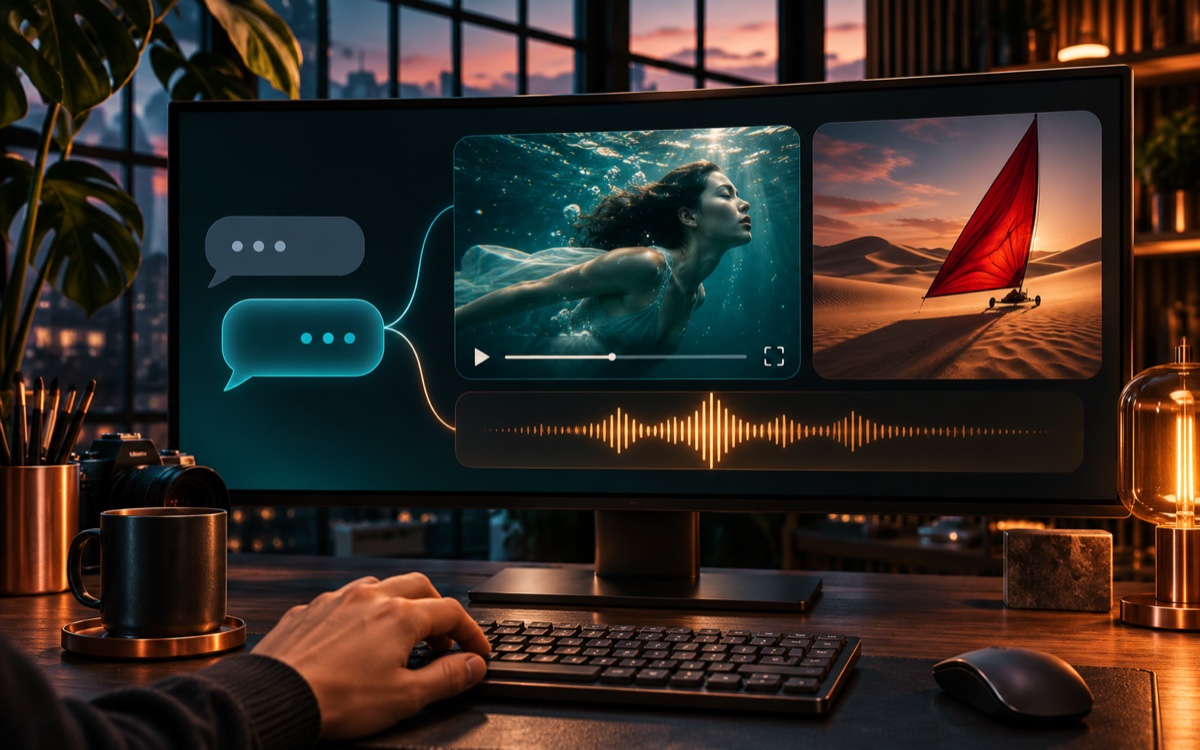



Сервер AKOOL MCP подключает ИИ-инструменты AKOOL для работы с изображениями, видео, заменой лиц и голосом к ИИ-ассистентам, таким как Claude, ChatGPT и OpenAI Codex, через Model Context Protocol (MCP, протокол контекста модели). После подключения достаточно попросить ассистента на обычном языке сгенерировать изображение, превратить его в видео, заменить лицо или создать озвучку, и он сам обратится к AKOOL, без написания кода для API.
Главное
- MCP — открытый стандарт, который позволяет ИИ-ассистентам использовать внешние инструменты. MCP-сервер AKOOL открывает доступ к творческим инструментам AKOOL для любого совместимого ассистента.
- Поддерживаются ассистенты Claude, Claude Code, ChatGPT, OpenAI Codex, Cursor, Windsurf и Kiro.
- ChatGPT и Codex подключаются в один клик с помощью официального плагина AKOOL: откройте Connect AI agents («Подключить ИИ-агентов») в AKOOL, установите плагин и войдите в аккаунт.
- Для Claude и других MCP-клиентов добавьте URL сервера AKOOL, а также ваши client ID и client secret от AKOOL в настройки MCP ассистента.
- Доступные инструменты охватывают генерацию и апскейл изображений, преобразование изображений в видео, замену лиц (на фото, в видео и в реальном времени), аватары, синтез речи и распознавание лиц.
- Генерация расходует кредиты вашего аккаунта AKOOL. Перед крупными задачами попросите ассистента проверить баланс.
Что такое сервер AKOOL MCP?
Model Context Protocol — открытый стандарт для подключения ИИ-ассистентов к инструментам и данным. MCP-сервер описывает набор инструментов, а ассистент с поддержкой MCP сам решает, когда их вызывать, исходя из вашего запроса.
Сервер AKOOL MCP делает генеративные инструменты AKOOL доступными именно так. Вместо того чтобы открывать несколько приложений или писать вызовы API, вы описываете в чате, что вам нужно, а ассистент запускает подходящие инструменты AKOOL, дожидается результатов и возвращает готовые файлы.
Что можно делать с AKOOL в Claude или ChatGPT?
- Создавать изображения: генерируйте предметные снимки товаров, концепт-арт или графику для соцсетей, а затем повышайте их разрешение.
- Превращать изображения в видео: анимируйте статичное изображение в короткий клип с движением и эффектами и добавляйте звук.
- Заменять лица: вставляйте лицо в изображение или видео, в том числе в сцены с несколькими людьми.
- Генерировать озвучку: выберите голос и превратите сценарий в речь.
- Работать с аватарами: просматривайте аватары и создавайте замену персонажей.
- Анализировать лица: распознавайте и анализируйте лица перед заменой.
- Проверять аккаунт: смотрите баланс кредитов и доступные модели.
Кому подойдёт AKOOL MCP?
- Маркетологам и авторам контента, которые уже планируют кампании в Claude или ChatGPT и хотят получать визуалы и видео в том же диалоге.
- Разработчикам, работающим в Claude Code, Codex или Cursor, которые хотят добавлять ИИ-медиа в приложения и прототипы, не выходя из редактора.
- Агентствам, которым нужны воспроизводимые творческие процессы на основе промптов.
- Продуктовым командам, изучающим ИИ-агентов, которые создают изображения, видео и голос в рамках более крупных задач.
Как использовать AKOOL в ChatGPT
Самый быстрый способ использовать AKOOL в ChatGPT — официальный плагин AKOOL, который сам подключает ChatGPT к серверу AKOOL MCP. Ни API-ключи, ни файлы конфигурации не нужны.
- Войдите в AKOOL, откройте Connect AI agents («Подключить ИИ-агентов») и выберите ChatGPT.
- Нажмите Connect to ChatGPT («Подключить к ChatGPT»). В ChatGPT откроется страница плагина AKOOL.
- Установите плагин, а затем войдите в AKOOL, когда появится запрос.
- Начните новый чат и попросите ChatGPT создать изображение или видео, например: «Создай кинематографичный предметный снимок наших новых кроссовок и преврати его в 5-секундное вертикальное видео».
Как использовать AKOOL в OpenAI Codex
В Codex используется тот же порядок подключения через плагин AKOOL. В AKOOL откройте Connect AI agents, выберите Codex и нажмите Connect to Codex («Подключить к Codex»). В Codex откроется страница плагина AKOOL: установите плагин, войдите в AKOOL, затем начните новый чат и попросите Codex создать изображение или видео. Работаете в терминале? Вместо этого скопируйте команду Codex CLI, показанную на той же панели.
Как использовать AKOOL в Claude и других MCP-клиентах
На панели Connect AI agents в AKOOL также есть настройка для Claude и Claude Code. Кроме того, любой совместимый с MCP ассистент можно подключить вручную.
Шаг 1. Получите учётные данные AKOOL
Войдите в AKOOL и откройте в панели управления раздел учётных данных API, чтобы найти свои client ID и client secret. Храните их в секрете и никогда не добавляйте в репозитории кода.
Шаг 2. Добавьте сервер AKOOL в ассистента
Все клиенты используют одинаковые параметры сервера: URL https://openapi.akool.com/mcp/v1, тип подключения HTTP и два заголовка, x-client-id и x-client-secret, со значениями ваших учётных данных.
- Claude Desktop: откройте Settings, затем Developer, затем Edit Config и добавьте сервер AKOOL в файл конфигурации. Перезапустите Claude: когда AKOOL будет готов, появится значок инструментов.
- Claude Code: добавьте сервер командой
claude mcp addс двумя заголовками, затем выполнитеclaude mcp listдля проверки. - Cursor, Windsurf и Kiro: добавьте сервер в настройки MCP или файл конфигурации приложения и перезапустите его.
Точные пути к файлам и готовую к копированию конфигурацию можно найти в руководстве по настройке AKOOL MCP.
Шаг 3. Проверьте подключение
Спросите ассистента: «Проверь мой баланс кредитов AKOOL». Если он вернёт баланс, AKOOL подключён. Ошибка 401 означает, что нужно проверить учётные данные.
Шаг 4. Начните создавать
Опишите, что вам нужно, обычным языком. Например:
- «Создай фотореалистичное изображение керамической кофейной кружки на мраморной столешнице в утреннем свете, а затем преврати его в 5-секундное видео с поднимающимся паром».
- «Напиши 20-секундную презентацию нашей новой беговой обуви и сгенерируй озвучку тёплым женским голосом».
- «Замени лицо на этом рекламном изображении лицом с этой фотографии, а затем повысь разрешение результата».
Большинство задач AKOOL выполняются асинхронно, поэтому ассистент отслеживает ход работы и возвращает результат, когда он готов.
Пример процесса: от брифа до видео в одном чате
- Вставьте бриф кампании в Claude или ChatGPT и попросите три визуальные концепции.
- Выберите одну и попросите ассистента сгенерировать ключевое изображение с помощью AKOOL.
- Попросите короткую версию для соцсетей, созданную из изображения в видео.
- Попросите сценарий и подходящую к нему озвучку.
- Скачайте изображение, клип и аудио или продолжайте дорабатывать их в том же диалоге.
Тот же процесс работает в Claude Code или Codex для разработчиков, которые хотят сохранять сгенерированные материалы прямо в проект.
Рекомендации
- Защищайте учётные данные: храните их в переменных окружения или в защищённых настройках клиента, а не в общих файлах.
- Сначала проверяйте кредиты: узнавайте баланс перед крупными пакетными задачами.
- Будьте конкретны: указывайте в промптах стиль, освещение, длительность и соотношение сторон.
- Получайте согласие: заменяйте только те лица и клонируйте только те голоса, на использование которых у вас есть права.
- Проверяйте результаты: просматривайте изображения и видео перед публикацией, особенно детали товара и текст.
Заключение: ваш ИИ-ассистент теперь творческая студия
С сервером AKOOL MCP ассистент, которым вы уже пользуетесь для планирования и программирования, может создавать изображения, видео и голос. Подключите его один раз и превращайте идеи в готовый контент в рамках одного диалога. Прочитайте руководство по настройке AKOOL MCP, чтобы подключить Claude, Cursor и другие MCP-клиенты, или откройте Connect AI agents в AKOOL, чтобы добавить AKOOL в ChatGPT или Codex в один клик.
Похожие сценарии использования
- Model-as-a-Service: как добавить генерацию видео с ИИ в ваш продукт
- API «изображение в видео»: превращайте фото товаров в видео прямо в вашем приложении
- API для видео с ИИ-аватарами: массовая генерация видео с говорящими аватарами
Часто задаваемые вопросы
Что такое сервер AKOOL MCP?
Это сервер Model Context Protocol, который позволяет ИИ-ассистентам, таким как Claude, ChatGPT и OpenAI Codex, использовать инструменты AKOOL для изображений, видео, замены лиц, аватаров и голоса с помощью запросов на естественном языке.
Какие ИИ-ассистенты работают с AKOOL MCP?
AKOOL работает с Claude, Claude Code, ChatGPT, OpenAI Codex, Cursor, Windsurf и Kiro. ChatGPT и Codex подключаются через официальный плагин AKOOL, остальные клиенты — с помощью URL сервера AKOOL и учётных данных API.
Как добавить AKOOL в ChatGPT?
В AKOOL откройте Connect AI agents, выберите ChatGPT и нажмите Connect to ChatGPT. Установите плагин AKOOL на открывшейся странице, войдите в AKOOL, затем начните новый чат и попросите создать изображение или видео.
Требует ли AKOOL MCP дополнительной оплаты?
При использовании MCP-сервера списываются кредиты AKOOL за выполненные задачи — так же, как при работе с AKOOL напрямую. Вы можете в любой момент попросить ассистента проверить баланс кредитов.
Нужно ли уметь программировать?
Нет. В ChatGPT достаточно установить плагин AKOOL и войти в аккаунт, а в Claude Desktop — один раз добавить параметры сервера. После этого вы работаете на обычном языке. Разработчики также могут использовать его из Claude Code, Codex или Cursor.
Можно ли создавать видео с помощью AKOOL MCP?
Да. Инструменты преобразования изображений в видео анимируют статичные изображения в короткие клипы, к которым можно добавить звук. Видеозадачи выполняются асинхронно и возвращают результат, когда он готов.