



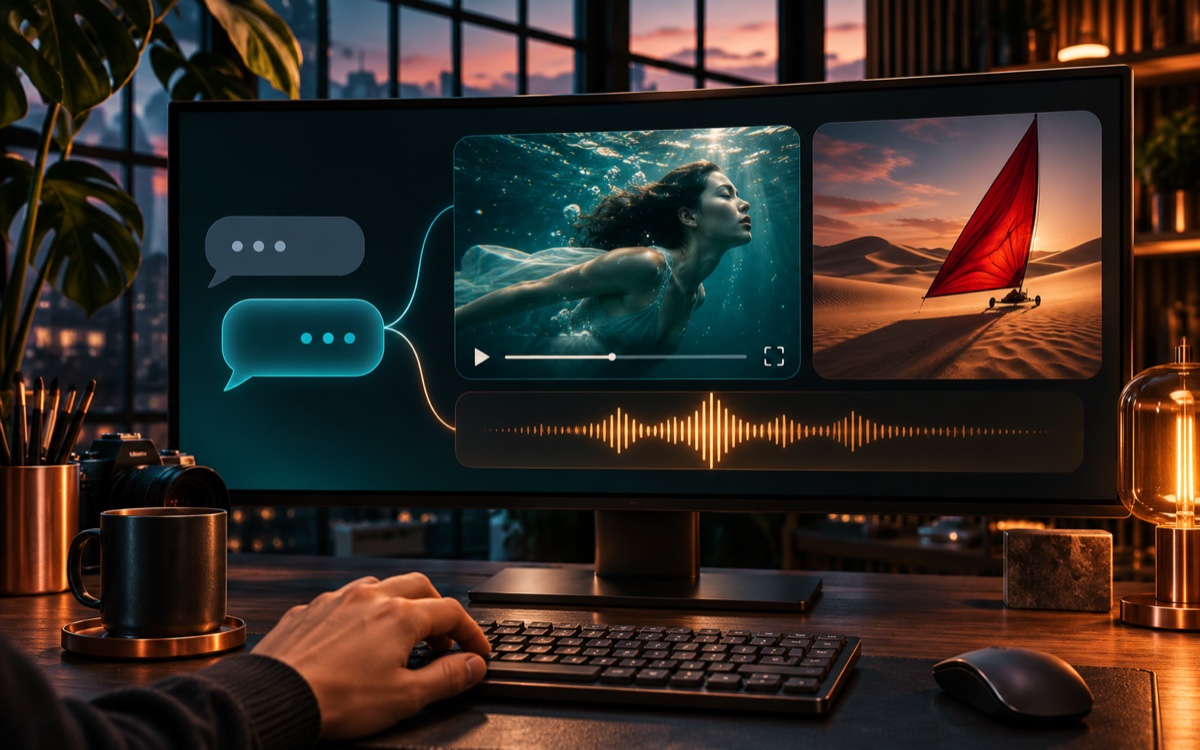



Der AKOOL MCP-Server verbindet die KI-Tools von AKOOL für Bilder, Videos, Face-Swap und Stimme über das Model Context Protocol (MCP) mit KI-Assistenten wie Claude, ChatGPT und OpenAI Codex. Nach der Verbindung können Sie Ihren Assistenten in natürlicher Sprache bitten, ein Bild zu generieren, es zu einem Video zu animieren, ein Gesicht zu tauschen oder ein Voiceover zu erstellen – der Assistent ruft AKOOL für Sie auf, ganz ohne manuellen API-Code.
Das Wichtigste in Kürze
- MCP ist ein offener Standard, mit dem KI-Assistenten externe Tools nutzen können. Der MCP-Server von AKOOL stellt seine Kreativ-Tools jedem kompatiblen Assistenten zur Verfügung.
- Unterstützte Assistenten sind Claude, Claude Code, ChatGPT, OpenAI Codex, Cursor, Windsurf und Kiro.
- ChatGPT und Codex verbinden Sie mit einem Klick über das offizielle AKOOL-Plugin: Öffnen Sie in AKOOL Connect AI agents (KI-Agenten verbinden), installieren Sie das Plugin und melden Sie sich an.
- Für Claude und andere MCP-Clients fügen Sie die AKOOL-Server-URL sowie Ihre AKOOL Client-ID und Ihr Client-Secret in die MCP-Einstellungen des Assistenten ein.
- Die verfügbaren Tools umfassen Bildgenerierung und Upscaling, Image-to-Video, Face-Swap (Bild, Video und live), Avatare, Text-to-Speech und Gesichtserkennung.
- Die Generierung verbraucht die Credits Ihres AKOOL-Kontos. Bitten Sie den Assistenten vor größeren Aufträgen, Ihr Guthaben zu prüfen.
Was ist der AKOOL MCP-Server?
Das Model Context Protocol ist ein offener Standard, um KI-Assistenten mit Tools und Daten zu verbinden. Ein MCP-Server beschreibt eine Reihe von Tools, und ein MCP-fähiger Assistent entscheidet anhand Ihrer Anfrage, wann er sie aufruft.
Der AKOOL MCP-Server stellt die generativen Tools von AKOOL auf diese Weise bereit. Statt mehrere Apps zu öffnen oder API-Aufrufe zu schreiben, beschreiben Sie im Chat, was Sie möchten. Der Assistent führt die passenden AKOOL-Tools aus, wartet auf die Ergebnisse und liefert Ihnen die fertigen Dateien.
Was können Sie mit AKOOL in Claude oder ChatGPT tun?
- Bilder erstellen: Generieren Sie Produktfotos, Concept Art oder Social-Media-Grafiken und skalieren Sie sie anschließend hoch.
- Bilder in Videos verwandeln: Animieren Sie ein Standbild zu einem kurzen Clip mit Bewegung und Effekten und fügen Sie Audio hinzu.
- Gesichter tauschen: Setzen Sie ein Gesicht in ein Bild oder Video ein, auch in Szenen mit mehreren Gesichtern.
- Voiceovers generieren: Wählen Sie eine Stimme und verwandeln Sie ein Skript in Sprache.
- Mit Avataren arbeiten: Durchsuchen Sie Avatare und erstellen Sie Character-Swaps.
- Gesichter analysieren: Erkennen und analysieren Sie Gesichter vor einem Swap.
- Ihr Konto prüfen: Sehen Sie Ihr Credit-Guthaben und die verfügbaren Modelle ein.
Für wen ist AKOOL MCP gedacht?
- Marketer und Creator, die ihre Kampagnen bereits in Claude oder ChatGPT planen und Visuals und Videos in derselben Unterhaltung erstellen möchten.
- Entwickler, die Claude Code, Codex oder Cursor nutzen und KI-Medien in Apps und Prototypen einbinden möchten, ohne ihren Editor zu verlassen.
- Agenturen, die wiederholbare, promptgesteuerte Kreativ-Workflows suchen.
- Produktteams, die KI-Agenten erkunden, die im Rahmen größerer Aufgaben Bilder, Videos und Stimmen erzeugen.
So nutzen Sie AKOOL in ChatGPT
Am schnellsten nutzen Sie AKOOL in ChatGPT mit dem offiziellen AKOOL-Plugin, das ChatGPT für Sie mit dem AKOOL MCP-Server verbindet. API-Schlüssel oder Konfigurationsdateien sind nicht erforderlich.
- Melden Sie sich bei AKOOL an, öffnen Sie Connect AI agents (KI-Agenten verbinden) und wählen Sie ChatGPT.
- Klicken Sie auf Connect to ChatGPT (mit ChatGPT verbinden). ChatGPT öffnet die Seite des AKOOL-Plugins.
- Installieren Sie das Plugin und melden Sie sich bei Aufforderung bei AKOOL an.
- Starten Sie einen neuen Chat und bitten Sie ChatGPT um ein Bild oder Video, zum Beispiel: „Erstelle ein cineastisches Produktfoto unseres neuen Sneakers und mache daraus ein 5-sekündiges Hochformatvideo.“
So nutzen Sie AKOOL in OpenAI Codex
Codex nutzt denselben Ablauf mit dem AKOOL-Plugin. Öffnen Sie in AKOOL Connect AI agents, wählen Sie Codex und klicken Sie auf Connect to Codex (mit Codex verbinden). Codex öffnet die Seite des AKOOL-Plugins; installieren Sie das Plugin, melden Sie sich bei AKOOL an, starten Sie dann einen neuen Chat und bitten Sie Codex um ein Bild oder Video. Sie arbeiten im Terminal? Kopieren Sie stattdessen den Codex CLI-Befehl, der im selben Bereich angezeigt wird.
So nutzen Sie AKOOL in Claude und anderen MCP-Clients
Der Bereich Connect AI agents in AKOOL enthält auch die Einrichtung für Claude und Claude Code. Außerdem können Sie jeden MCP-kompatiblen Assistenten manuell verbinden.
Schritt 1: AKOOL-Zugangsdaten abrufen
Melden Sie sich bei AKOOL an und öffnen Sie im Dashboard Ihre API-Zugangsdaten, um Ihre Client-ID und Ihr Client-Secret zu finden. Halten Sie diese vertraulich und committen Sie sie niemals in Code-Repositories.
Schritt 2: AKOOL-Server zu Ihrem Assistenten hinzufügen
Alle Clients verwenden dieselben Serverdaten: die URL https://openapi.akool.com/mcp/v1, den Verbindungstyp HTTP und zwei Header, x-client-id und x-client-secret, die auf Ihre Zugangsdaten gesetzt werden.
- Claude Desktop: Öffnen Sie Settings, dann Developer, dann Edit Config, und fügen Sie den AKOOL-Server zu Ihrer Konfigurationsdatei hinzu. Starten Sie Claude neu; das Tools-Symbol erscheint, sobald AKOOL bereit ist.
- Claude Code: Fügen Sie den Server mit dem Befehl
claude mcp addund den beiden Headern hinzu und führen Sie dannclaude mcp listzur Bestätigung aus. - Cursor, Windsurf und Kiro: Fügen Sie den Server in den MCP-Einstellungen oder der Konfigurationsdatei der App hinzu und starten Sie sie neu.
Genaue Dateipfade und kopierfertige Konfigurationen finden Sie im AKOOL MCP-Setup-Leitfaden.
Schritt 3: Verbindung testen
Fragen Sie Ihren Assistenten: „Prüfe mein AKOOL-Credit-Guthaben.“ Wenn Ihr Guthaben angezeigt wird, ist AKOOL verbunden. Ein 401-Fehler bedeutet, dass die Zugangsdaten überprüft werden müssen.
Schritt 4: Loslegen
Beschreiben Sie in natürlicher Sprache, was Sie möchten. Zum Beispiel:
- „Erstelle ein fotorealistisches Bild einer Keramik-Kaffeetasse auf einer Marmorarbeitsplatte im Morgenlicht und verwandle es dann in ein 5-sekündiges Video mit aufsteigendem Dampf.“
- „Schreibe ein 20-sekündiges Produkt-Intro für unseren neuen Laufschuh und generiere ein Voiceover mit einer warmen Frauenstimme.“
- „Tausche das Gesicht in diesem Kampagnenbild gegen das Gesicht auf diesem Foto aus und skaliere das Ergebnis anschließend hoch.“
Die meisten AKOOL-Aufträge laufen asynchron. Der Assistent verfolgt daher den Fortschritt und liefert das Ergebnis, sobald es fertig ist.
Beispiel-Workflow: Vom Briefing zum Video in einem Chat
- Fügen Sie ein Kampagnenbriefing in Claude oder ChatGPT ein und bitten Sie um drei visuelle Konzepte.
- Wählen Sie eines aus und lassen Sie den Assistenten mit AKOOL das Hero-Bild generieren.
- Fordern Sie eine kurze Image-to-Video-Version für Social Media an.
- Fordern Sie ein Skript und ein passendes Voiceover an.
- Laden Sie Bild, Clip und Audio herunter oder verfeinern Sie alles weiter in derselben Unterhaltung.
Derselbe Ablauf funktioniert auch in Claude Code oder Codex für Entwickler, die generierte Assets direkt in einem Projekt speichern möchten.
Best Practices
- Zugangsdaten schützen: Speichern Sie sie in Umgebungsvariablen oder den sicheren Einstellungen Ihres Clients, nicht in geteilten Dateien.
- Zuerst Credits prüfen: Fragen Sie vor großen Batches Ihr Guthaben ab.
- Konkret sein: Geben Sie in Prompts Stil, Beleuchtung, Länge und Seitenverhältnis an.
- Einwilligung einholen: Tauschen Sie nur Gesichter und klonen Sie nur Stimmen, für die Sie die Nutzungsrechte besitzen.
- Ergebnisse prüfen: Kontrollieren Sie Bilder und Videos vor der Veröffentlichung, insbesondere Produktdetails und Text.
Fazit: Ihr KI-Assistent wird zum Kreativstudio
Mit dem AKOOL MCP-Server kann der Assistent, den Sie bereits zum Planen und Programmieren nutzen, auch Bilder, Videos und Stimmen erstellen. Verbinden Sie ihn einmal und verwandeln Sie Ideen in einer einzigen Unterhaltung in fertige Medien. Lesen Sie den AKOOL MCP-Setup-Leitfaden, um Claude, Cursor und andere MCP-Clients zu verbinden, oder öffnen Sie in AKOOL Connect AI agents, um AKOOL mit einem Klick zu ChatGPT oder Codex hinzuzufügen.
Verwandte Anwendungsfälle
- Model-as-a-Service: KI-Videogenerierung in Ihr Produkt integrieren
- Image-to-Video-API: Produktbilder in Ihrer App in Videos verwandeln
- KI-Avatar-Video-API: Sprechende Avatar-Videos in großem Umfang erstellen
Häufig gestellte Fragen
Was ist der AKOOL MCP-Server?
Es handelt sich um einen Model Context Protocol-Server, mit dem KI-Assistenten wie Claude, ChatGPT und OpenAI Codex die Bild-, Video-, Face-Swap-, Avatar- und Sprach-Tools von AKOOL über Anfragen in natürlicher Sprache nutzen können.
Welche KI-Assistenten funktionieren mit AKOOL MCP?
AKOOL funktioniert mit Claude, Claude Code, ChatGPT, OpenAI Codex, Cursor, Windsurf und Kiro. ChatGPT und Codex werden über das offizielle AKOOL-Plugin verbunden, andere Clients über die AKOOL-Server-URL und API-Zugangsdaten.
Wie füge ich AKOOL zu ChatGPT hinzu?
Öffnen Sie in AKOOL Connect AI agents, wählen Sie ChatGPT und klicken Sie auf Connect to ChatGPT. Installieren Sie das AKOOL-Plugin auf der sich öffnenden Seite, melden Sie sich bei AKOOL an, starten Sie dann einen neuen Chat und bitten Sie um ein Bild oder Video.
Kostet AKOOL MCP extra?
Die Nutzung des MCP-Servers verbraucht AKOOL-Credits für die Aufträge, die Sie ausführen – genau wie bei der direkten Nutzung von AKOOL. Sie können Ihren Assistenten jederzeit bitten, Ihr Credit-Guthaben zu prüfen.
Muss ich programmieren können?
Nein. In ChatGPT installieren Sie das AKOOL-Plugin und melden sich an, in Claude Desktop fügen Sie die Serverdaten einmal hinzu. Danach arbeiten Sie in natürlicher Sprache. Entwickler können ihn außerdem über Claude Code, Codex oder Cursor nutzen.
Kann ich mit AKOOL MCP Videos generieren?
Ja. Die Image-to-Video-Tools animieren Standbilder zu kurzen Clips, und Sie können Audio hinzufügen. Video-Aufträge laufen asynchron und liefern das Ergebnis, sobald es fertig ist.