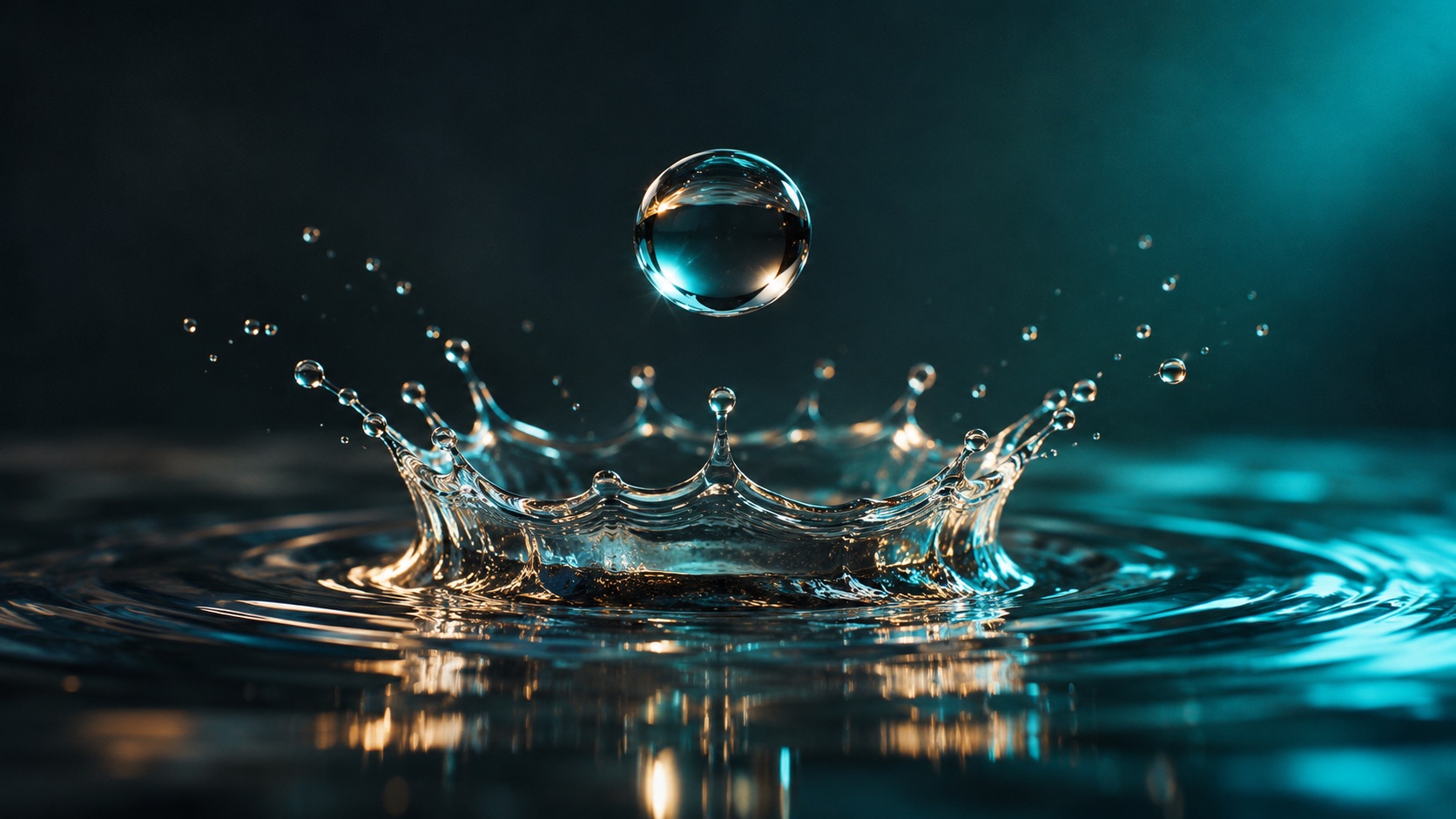

Para generar vídeo a cámara lenta con IA, describe una acción que se desarrolle de forma gradual y revisa el resultado a velocidad normal. Una pelota que cae, una gota de agua o una cinta que se abre en el aire dejan ver el movimiento. Una cámara que se desliza frente a un objeto inmóvil no muestra al sujeto a cámara lenta.
Elige un momento con principio y final
El público debe poder seguir cada fase. Prueba con una gota que cae, toca el agua y salpica. Evita encadenar acciones o pedir una cámara que gire alrededor del sujeto en el primer intento. Si ya tienes una composición, usa una imagen inicial autorizada que deje espacio para moverse. Si vas a diseñar la escena desde cero, empieza con texto.
Cómo crear un clip a cámara lenta en AKOOL
- Abre el generador de vídeo de AKOOL. Selecciona Create Video y un modelo disponible que admita texto o tu imagen inicial.
- Describe la acción en orden: inicio, contacto o giro y final. Indica el movimiento de cámara por separado y deja el encuadre fijo en la primera prueba.
- Ajusta duración, resolución y formato cuando estén disponibles. Revisa los ajustes y los créditos estimados y genera un clip.
- Reproduce el vídeo en My Results a velocidad normal. Comprueba el comienzo, la mitad y el final y vuelve a verlo entero para detectar saltos.
- Modifica una sola variable y compara los dos resultados antes de exportar. Guarda el prompt y los ajustes del clip elegido.
Un prompt de cámara lenta listo para usar
Macro lateral con cámara fija: una sola gota de agua transparente cae hacia una lámina de agua poco profunda en un estudio con fondo gris cálido. A cámara lenta, la gota baja, toca la superficie, forma una delicada corona de agua y produce una pequeña onda que se expande. Mantén el punto de impacto en el centro. Un solo plano continuo, sin zoom, cortes ni texto.
Para una variante con imagen, empieza con una fotografía del agua quieta. Pide que se conserven la superficie, el ángulo y el fondo, y añade solo la gota y la onda. Usa el fotograma inicial si el modelo lo admite.
Cómo corregir bloqueos, cambios de velocidad y deformaciones
Si el sujeto se congela, acorta el movimiento y separa sus fases. Si se mueve la cámara pero el objeto apenas cambia, fija el encuadre y explica la trayectoria. Si se duplican contornos o se deforma el objeto al tocar la superficie, simplifica el plano o la acción. Un poco de desenfoque de movimiento puede ser natural; los contornos dobles y la deformación de un fotograma a otro son más difíciles de aprovechar.
Generar la cámara lenta, ralentizar una grabación existente e interpolar fotogramas son procesos distintos. Para cambiar la velocidad de un clip que ya tienes, usa un editor y vuelve a comprobar el sonido. Explora más movimientos en los ejemplos de prompts de vídeo con IA.