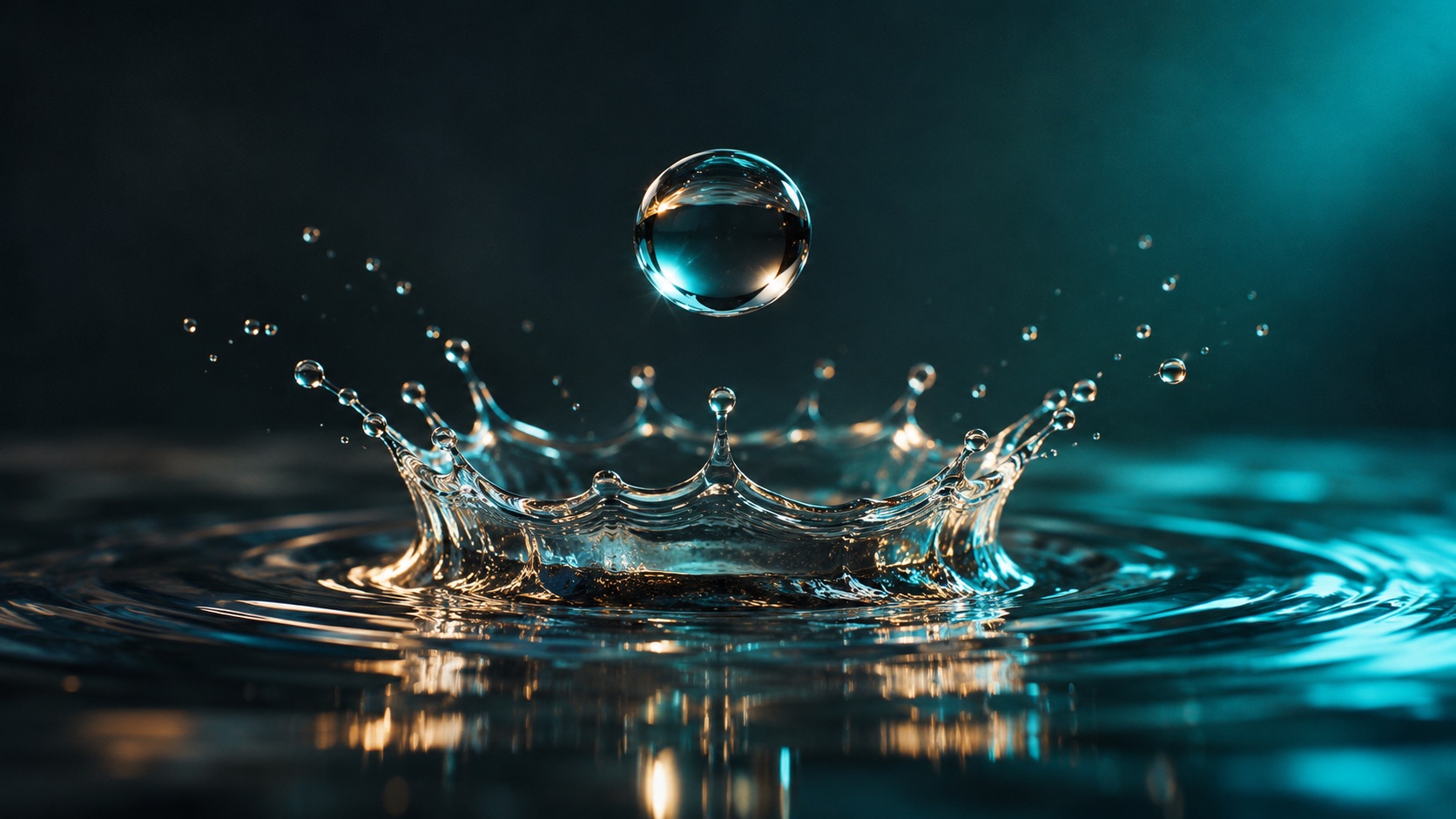

AI 슬로 모션을 만들려면 하나의 동작이 서서히 진행되는 모습을 묘사하고 생성한 영상을 정상 속도로 확인합니다. 공이나 물방울이 떨어지거나 리본이 공중에서 펼쳐지는 모습은 변화를 알아보기 쉽습니다. 움직이지 않는 물체를 카메라가 느리게 지나가는 장면은 물체 자체의 슬로 모션이 아닙니다.
시작과 끝이 있는 동작 고르기
물방울이 떨어지고 수면에 닿고 물보라가 생기는 것처럼 흐름을 따라갈 수 있는 동작을 고릅니다. 첫 시도에는 여러 동작을 합치거나 카메라가 피사체를 돌게 하지 마세요. 기존 구도를 유지하려면 움직일 공간이 있는 사용 가능한 시작 이미지를 고릅니다. 새 장면은 텍스트로 시작합니다.
AKOOL에서 슬로 모션을 만드는 방법
- AKOOL 동영상 생성기에서 Create Video를 선택하고 텍스트나 시작 이미지를 지원하는 모델을 고릅니다.
- 동작이 시작되고 접촉하거나 방향을 바꾼 뒤 끝나는 순서로 묘사합니다. 카메라 지시는 별도로 적고 첫 테스트에서는 카메라를 고정합니다.
- 지원되는 길이, 해상도, 화면 비율을 선택합니다. 설정과 예상 크레딧을 확인하고 클립 하나를 생성합니다.
- My Results에서 정상 속도로 재생합니다. 처음, 중간, 마지막 프레임을 살펴보고 전체 영상을 보며 급격한 변화를 확인합니다.
- 한 가지 변수만 바꿔 다시 생성하고 내보내기 전에 두 영상을 비교합니다. 선택한 영상의 프롬프트와 설정을 기록합니다.
바로 사용할 수 있는 슬로 모션 프롬프트
측면에서 고정 카메라로 촬영한 매크로 숏. 따뜻한 회색 스튜디오 배경 앞에서 투명한 물방울 하나가 얕은 수면으로 떨어진다. 슬로 모션으로 물방울이 하강해 수면에 닿고, 작은 왕관 모양 물보라가 솟은 뒤 잔물결이 바깥으로 퍼진다. 접촉 지점은 화면 중앙에 둔다. 한 번에 이어지는 고정 숏. 줌, 컷, 글자 없음.
이미지를 활용하려면 접촉 전 잔잔한 수면 사진으로 시작합니다. 수면, 카메라 각도, 배경을 유지하고 물방울과 잔물결만 더하도록 지시합니다. 모델이 지원할 때 시작 프레임을 사용하세요.
정지, 불규칙한 속도, 변형 수정하기
피사체가 멈춘다면 동작을 짧게 나누고 단계를 분명히 합니다. 카메라만 움직이면 구도를 고정하고 피사체의 경로를 설명합니다. 접촉할 때 윤곽이 겹치거나 형태가 변하면 구도나 동작을 단순화합니다. 약간의 모션 블러는 자연스러울 수 있지만 이중 윤곽이나 프레임마다 일그러지는 형태는 사용하기 어렵습니다.
슬로 모션 생성, 기존 영상 감속, 프레임 보간은 서로 다른 작업입니다. 기존 영상의 속도를 바꾸려면 편집기를 쓰고 소리도 다시 확인하세요. 다른 움직임 예시는 AI 동영상 프롬프트 모음에서 볼 수 있습니다.