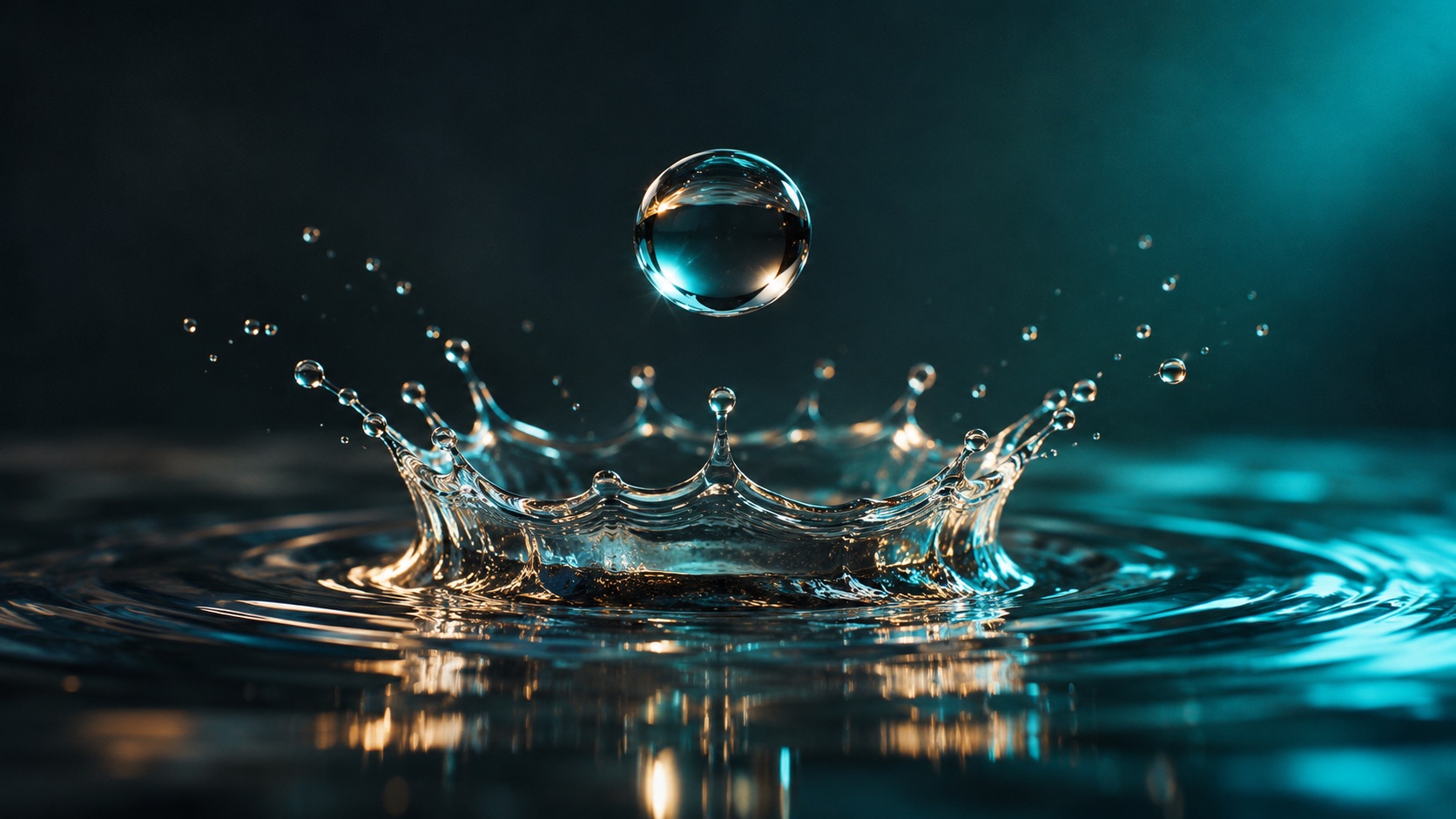

用 AI 生成慢动作时,先描述一个逐步展开的动作,再以正常速度观看生成结果。落下的球、水滴或在空中舒展的丝带都能清楚展示速度变化。镜头缓慢掠过静止物体,并不能表现主体的慢动作。
选择一个有起点和终点的动作
观众应该能看出动作是怎样展开的。例如水滴落下、接触水面、溅起水花。第一次尝试时,不要同时安排多个动作,也不要要求镜头绕着主体旋转。如果已经有想沿用的构图,可以提供有权使用的首帧图片,为动作留出空间;如果要从零设计场景,则直接使用文字。
如何在 AKOOL 中制作慢动作视频?
- 打开 AKOOL 视频生成器,选择 Create Video(创建视频),再选一个支持文字或首帧图片的模型。
- 按顺序描述动作如何开始、何时发生接触或转向,以及之后怎样结束。把运镜单独描述,首次测试先固定机位。
- 在模型支持时设置时长、分辨率和宽高比。查看当前设置与预计积分消耗,先生成一个片段。
- 在 My Results(我的结果)中以正常速度播放。检查首帧、中间帧和末帧,再完整观看一次,寻找中途的跳变。
- 每次只改一个变量,比较两个版本后再导出。记录入选版本的提示词与设置。
可以直接使用的慢动作提示词
固定机位,微距侧拍。一滴透明的水落向浅浅的水面,背景是暖灰色的摄影棚。慢动作中,水滴缓缓下落,碰到水面,溅起一个细致的冠状水花,小波纹向外扩散。撞击点始终位于画面中央。一镜到底,镜头固定,不变焦、不剪切、无文字。
使用图片时,可以从水滴落下前的静止水面开始。要求保留原有水面、角度和背景,只添加下落的水滴及其引起的波纹。模型支持首帧输入时再使用这种方式。
如何修复停顿、速度不均或变形?
如果主体突然停住,缩短动作并划分清楚的阶段。如果相机移动但主体几乎没动,锁定机位,补充主体移动的方向和路径。如果接触瞬间出现重影或形变,简化构图或换一个更简单的动作。适度的运动模糊可以很自然,持续的双重轮廓或逐帧变形则会影响使用。
直接生成慢动作、降低已有视频的播放速度、以及补帧,是三种不同的流程。如果已有素材需要变速,用编辑器处理,并在变速后检查声音。可以参考 AI 视频提示词示例,了解更多描述动作的方法。