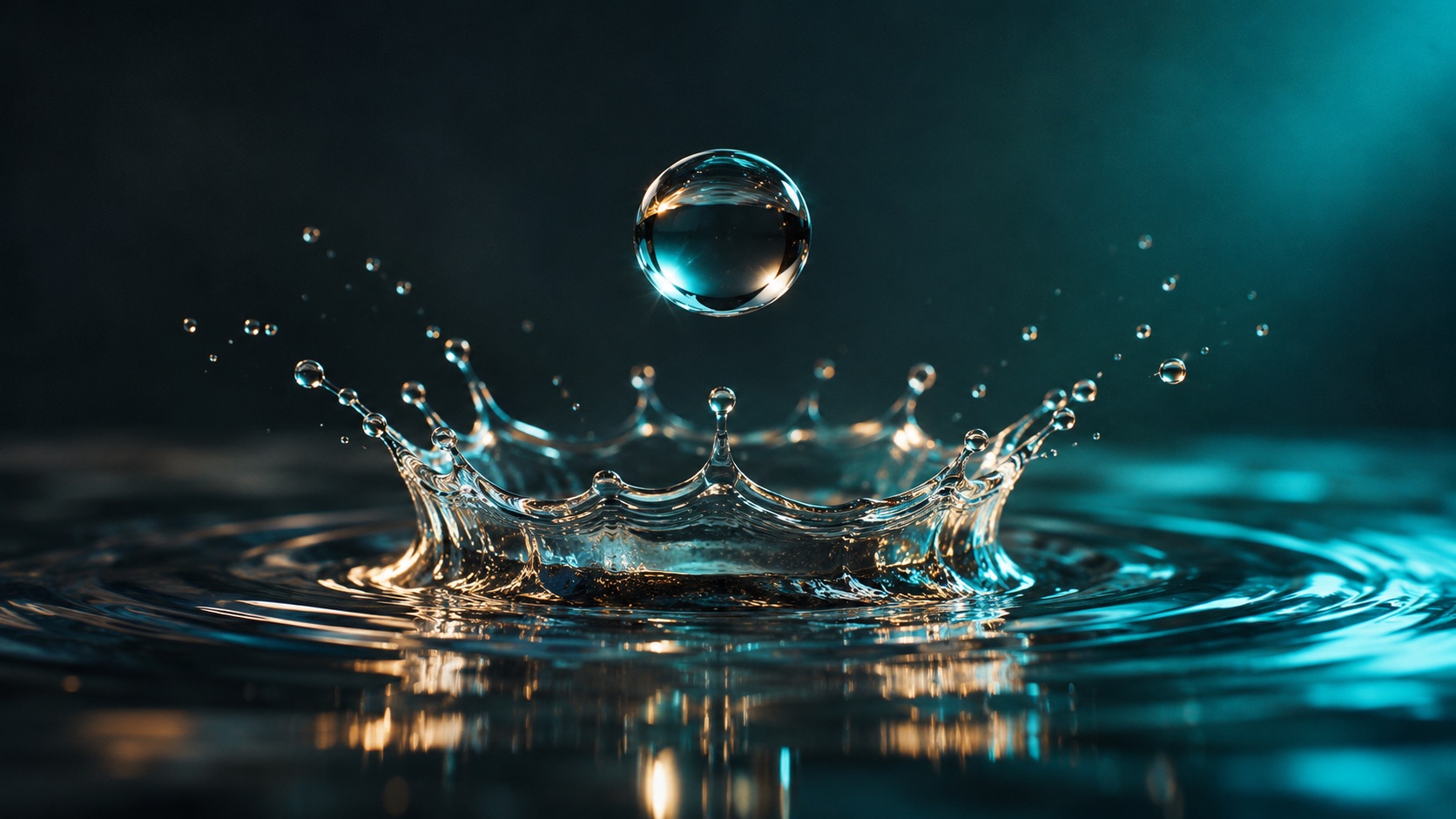

AI でスローモーション動画を作るには、一つの動きがゆっくり進む様子を指示し、結果を通常速度で再生します。落下するボール、水滴、空中で広がるリボンなどが分かりやすい題材です。静止した被写体の横をカメラがゆっくり動くだけでは、被写体のスローモーションにはなりません。
始まりと終わりが分かる動きを選ぶ
水滴が落ち、水面に当たって水しぶきが上がるように、動きの過程を追える題材にします。最初の試行では複数の動作や被写体の周りを回るカメラを指定しません。既存の構図を使うなら、動く余地がある使用許可済みの画像を選びます。場面を一から作るならテキストから始めます。
AKOOL でスローモーションを作る手順
- AKOOL 動画生成ツールで Create Video を選び、テキストや開始画像に対応するモデルを選びます。
- 動作の始まり、接触や方向転換、その後の順に記述します。カメラの指示は動作と分け、初回は固定します。
- 対応する尺、解像度、比率を設定し、見積もりクレジットを確認して一つ生成します。
- My Results で通常速度で再生し、冒頭、中間、最後と、途中の急な変化を確認します。
- 一度に一つの変数だけを変え、比較してから書き出します。採用した動画のプロンプトと設定を保存します。
そのまま使えるスローモーション用プロンプト
固定カメラで横からマクロ撮影。暖かみのあるグレーのスタジオ背景で、透明な水滴が一滴、浅い水面に落ちる。スローモーションで、水滴が落下して水面に触れ、小さな王冠状のしぶきが立ち、波紋が外に広がる。接触点は画面中央に固定。一続きのショット。ズーム、カット、文字なし。
画像から始める場合は、水滴が落ちる前の静かな水面を使います。水面、カメラ角度、背景を保ち、水滴と波紋だけを追加するよう指示します。開始フレームは対応するモデルでのみ使ってください。
停止、速度の乱れ、形の崩れを修正する
被写体が止まる場合は、動作を短くして段階を明確にします。カメラだけが動く場合は、構図を固定して被写体の軌道を書きます。接触時に輪郭が二重になったり形が崩れたりする場合は、構図や動作を単純にします。自然な動きのブレと、残像や形の崩れは分けて判断しましょう。
生成時にスローモーションを作る方法、既存の動画を遅くする方法、フレーム補間は別の手法です。既存映像の速度を変える場合は編集ツールを使い、変更後に音も確認します。動きの指定例は AI 動画プロンプト集をご覧ください。