


Cómo dirigir vídeos con IA en AKOOL: Guía de flujo de trabajo basado en chat y escenas múltiples
La creación de vídeos con IA está yendo más allá de un simple prompt, un clip y un modelo. Un flujo de trabajo más eficaz se asemeja ahora a la dirección cinematográfica: defines la historia, la divides en escenas, eliges el aspecto y el movimiento de cada plano y perfeccionas la secuencia mediante una conversación.
AKOOL traslada ese proceso a un espacio de trabajo con múltiples modelos. En lugar de tratar a Sora 2, Kling 3.0, Veo 3.1, Wan 2.7 y otros modelos como generadores aislados, puedes utilizarlos como diferentes motores creativos dentro de un mismo flujo de producción.
¿Qué significa "dirigir" un vídeo con IA?
Dirigir vídeos con IA significa guiar a un sistema de inteligencia artificial a través de las decisiones creativas que hay detrás de un vídeo completo, no limitarse a pedirle que genere un clip. Defines la historia, las escenas, los personajes, el estilo visual, el comportamiento de la cámara, el audio y las revisiones, y luego utilizas comentarios en lenguaje natural para dar forma al resultado a través de múltiples planos.
Este enfoque se conoce a veces como dirección de estilo: trabajas en el vídeo de forma conversacional, dando instrucciones tal y como se las darías a un equipo de producción. El cambio consiste en pasar de "genera este clip" a "construye esta secuencia y luego cambia lo que sea necesario".
Un flujo de trabajo de director de vídeo con IA se sitúa, por tanto, por encima de los modelos de generación individuales. El modelo crea los fotogramas, el movimiento y, a veces, el audio, mientras que tú controlas qué ocurre primero, qué cambia entre escenas, qué debe permanecer constante y qué modelo es el más adecuado para cada plano.
Si te preguntas cómo funciona la generación de vídeo con IA, la respuesta simplificada es que un modelo generativo interpreta texto, imágenes, referencias de vídeo u otras entradas y predice una secuencia de fotogramas visuales que coincide con esas instrucciones. La dirección añade planificación, secuenciación, continuidad, revisión y corrección.
Por qué la dirección basada en chat supera a la generación prompt a prompt
La generación tradicional de vídeo con IA suele empezar de cero cada vez. Escribes un prompt, generas un clip, revisas la redacción, vuelves a generar y, más tarde, unes los mejores resultados. Eso funciona para planos aislados, pero se vuelve ineficiente cuando una historia necesita varias escenas conectadas.
La dirección basada en chat mantiene el contexto de la intención creativa. En lugar de reescribir toda la especificación, puedes dar instrucciones precisas como "mantén el mismo personaje, pero traslada la siguiente escena a una azotea bajo la lluvia" o "haz que la escena 3 sea más lenta y cinematográfica".
También separa las decisiones narrativas de las de renderizado y hace que la revisión sea más localizada. Con AKOOL, la elección del modelo añade otra capa de control: diferentes escenas pueden utilizar diferentes capacidades de generación. La idea práctica es una interfaz de chat, todos los modelos que necesitas, control creativo total.
Paso a paso: Cómo dirigir un video de varias escenas en AKOOL
1. Escribe tu resumen escena por escena
Empieza en el Agente de IA de Akool Canvas con el resultado final, no con el prompt.
Ejemplo: “Crea un video vertical de 30 segundos para unas nuevas zapatillas de running. Cinco escenas. Inicio rápido, parte central cinematográfica de alta calidad, final enérgico. Mantén el mismo color de zapatilla y el mismo atleta durante todo el video”.
Luego, divide la idea en escenas numeradas:
- Escena 1 — Gancho: primer plano de la zapatilla golpeando el pavimento mojado.
- Escena 2 — Personaje: el atleta corre por la ciudad al amanecer.
- Escena 3 — Detalle del producto: toma lateral en cámara lenta mostrando la amortiguación.
- Escena 4 — Cambio de energía: toma de seguimiento más amplia a medida que aumenta el ritmo.
- Escena 5 — Final: toma destacada del producto con espacio para una llamada a la acción.
Para cada escena, especifica el sujeto, la acción, el entorno, la cámara, el ambiente, la duración y los requisitos de continuidad. Para más detalles, consulta las pautas de prompts para video con IAde AKOOL.
2. Elegir el modelo adecuado para cada escena (Sora 2 frente a Kling frente a Veo: el factor diferencial de AKOOL)
Aquí es donde AKOOL se diferencia de los flujos de trabajo que utilizan un único motor de generación por defecto para todo el vídeo.
Utilice Sora 2 cuando una escena requiera movimiento cinematográfico, coherencia física y una gran consistencia del entorno. Kling 3.0 es útil para tomas narrativas cortas, narración con múltiples planos, continuidad de personajes y audio nativo. Veo 3.1 es una opción sólida para obtener un movimiento realista, un comportamiento de cámara cinematográfico y una dirección visual definida con precisión. Wan 2.7 puede ser útil cuando el control basado en referencias, la salida a 1080p, la consistencia de los sujetos o la edición basada en instrucciones son importantes.
La cuestión no es que un modelo sea el mejor universalmente. Pregúntese: ¿qué necesita esta escena? El gancho inicial puede priorizar un movimiento impactante, la parte central puede priorizar la consistencia de los personajes y la toma final del producto puede priorizar la fidelidad.
Para ver otro ejemplo de generación y edición en un mismo modelo, consulte la guía de AKOOL sobre el modelo de vídeo de IA multimodal unificado.
3. Mantener la consistencia de personajes y estilo entre escenas
El trabajo con múltiples escenas fracasa cuando un rostro, un producto, el vestuario, la paleta de colores o el entorno varían entre tomas.
Defina anclajes de continuidad antes de generar: referencias de personajes o productos, vestuario, reglas de iluminación, lenguaje de cámara, paleta de colores y detalles recurrentes de la ubicación. Luego, repita solo las restricciones que deben persistir: “Mismo atleta que en la Escena 2, misma chaqueta negra y zapatos azules, misma mañana nublada”.
Cuando un modelo admita referencias de imagen, vídeo, personaje o estilo, úsalas para reducir la ambigüedad en lugar de depender solo de la descripción textual.
4. Añadir audio, voz y sincronización de sonido
Un vídeo completo es más que solo imágenes. Decide desde el principio si el proyecto necesita diálogos, narración, sonido ambiente, música, efectos de sonido o audio generado nativamente por el modelo.
Para un vídeo explicativo, puedes fijar primero la voz en off y ajustar la duración de las escenas a ella. Para un anuncio en redes sociales, el efecto de sonido inicial puede reforzar el gancho visual. Modelos como Kling 3.0 pueden generar audio nativo junto con el vídeo, mientras que el conjunto de herramientas de vídeo de AKOOL admite flujos de trabajo de voz, avatares y producción automatizada.
Si quieres pasar de la dirección manual a la automatización, puedes automatizar todo tu flujo de trabajo de vídeo.
5. Revisa la secuencia completa y luego realiza ajustes locales
No juzgues las escenas solo como clips individuales. Observa la secuencia para comprobar la continuidad, el ritmo, la cadencia visual, las transiciones de audio y si cada plano aporta algo al mensaje.
Da instrucciones de revisión al nivel más específico posible: «acorta la escena 2», «mantén la cámara más baja en la escena 4» o «iguala la iluminación de la escena 5 con la de la escena 3». Esa es la diferencia entre cómo hacer vídeos generados por IA y cómo dirigirlos: la generación produce recursos; la dirección gestiona la relación entre esos recursos.
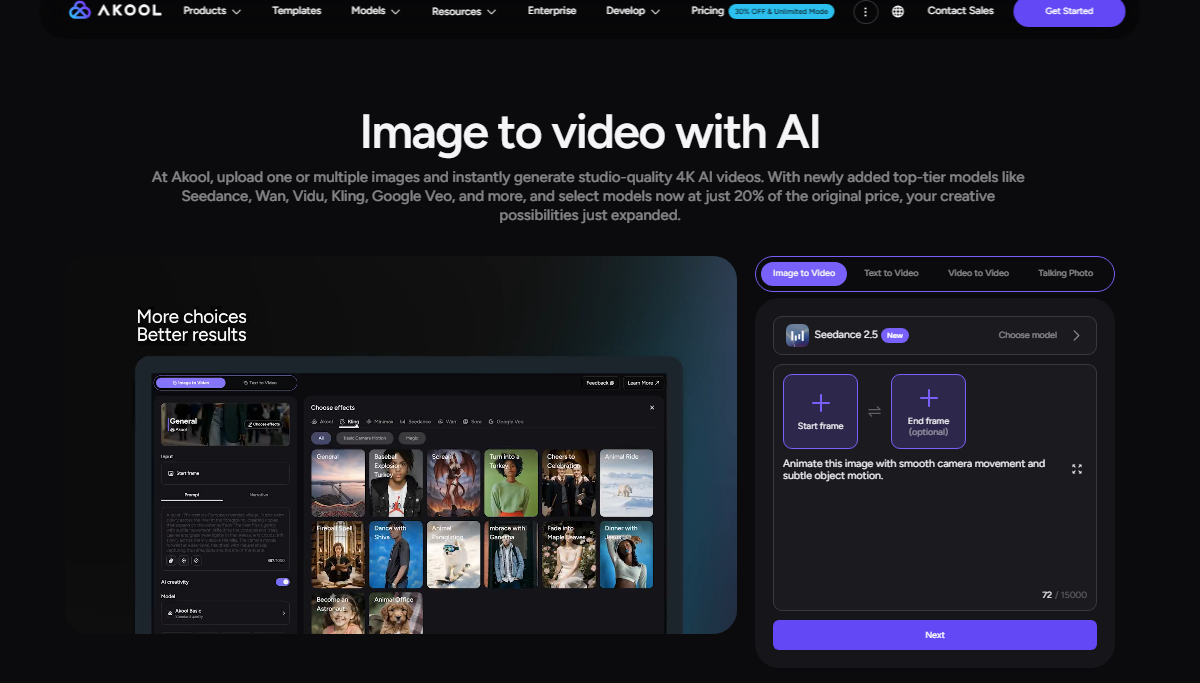
Para una producción de gran volumen, la infraestructura de generación de vídeo por IA en tiempo real de AKOOL también se encarga de la capa de renderizado y ejecución necesaria para flujos de trabajo más rápidos.
Casos de uso reales: cortometrajes, anuncios, vídeos explicativos y contenido para redes sociales
Un cortometraje se beneficia de la planificación de escenas, personajes recurrentes y cambios controlados en la cámara, la ubicación y el ritmo. Diferentes modelos pueden encargarse de los planos de situación, los momentos de diálogo, la acción o las transiciones estilizadas, manteniendo siempre la coherencia con la biblia de la historia.
Un anuncio puede asignar a cada escena una función específica: gancho, problema, presentación del producto, prueba y llamada a la acción (CTA). Es posible que la toma del producto requiera prioridades visuales distintas a las del metraje de estilo de vida.
Un video explicativo suele comenzar con el guion y la voz. Una vez fijada la duración, dirija cada escena para visualizar un concepto con claridad en lugar de pedirle a un único prompt largo que lo explique todo a la vez.
Para contenido en redes sociales, reutilice la misma estructura de escena y cambie el gancho, el modelo, el tratamiento visual o la llamada a la acción para crear versiones para TikTok, Reels, Shorts o pruebas de publicidad.
AKOOL frente a directores de modelo único
El término "modelo único" describe aquí flujos de trabajo de dirección donde la elección del modelo está oculta, limitada o en gran medida abstraída del creador. OpenArt Director, por ejemplo, también utiliza múltiples modelos subyacentes; la diferencia es que AKOOL otorga a la selección del modelo un papel más explícito en la toma de decisiones creativas.
El equilibrio reside entre el control y la abstracción. Algunos creadores prefieren que el sistema elija la mayoría de los detalles técnicos automáticamente. Otros quieren decidir qué modelo debe encargarse de una escena específica. AKOOL es especialmente útil para este segundo grupo, ya que la elección del modelo puede convertirse en parte del lenguaje de dirección.


