


KI-Videos auf AKOOL erstellen: Ein Leitfaden für den chatbasierten Multi-Szenen-Workflow
Die Erstellung von KI-Videos entwickelt sich über das Prinzip „ein Prompt, ein Clip, ein Modell“ hinaus. Ein effizienterer Workflow ähnelt heute eher der Regiearbeit: Sie definieren die Geschichte, unterteilen sie in Szenen, legen das Aussehen und die Bewegung der einzelnen Einstellungen fest und verfeinern die Sequenz im Dialog.
AKOOL integriert diesen Prozess in einen Multi-Modell-Arbeitsbereich. Anstatt Sora 2, Kling 3.0, Veo 3.1, Wan 2.7 und andere Modelle als isolierte Generatoren zu betrachten, nutzen Sie diese als verschiedene kreative Engines innerhalb eines einzigen Produktions-Workflows.
Was bedeutet es, bei einem KI-Video „Regie zu führen“?
KI-Videoregie bedeutet, ein KI-System durch die kreativen Entscheidungen eines kompletten Videos zu leiten – anstatt es lediglich aufzufordern, einen einzelnen Clip zu generieren. Sie definieren die Geschichte, die Szenen, die Charaktere, den visuellen Stil, die Kameraführung, den Ton sowie die Überarbeitungen und nutzen dann Feedback in natürlicher Sprache, um das Ergebnis über mehrere Einstellungen hinweg zu formen.
Dieser Ansatz wird manchmal als Vibe-Regiebezeichnet: Sie arbeiten sich konversationell durch das Video und geben Anweisungen, ähnlich wie Sie einem Produktionsteam Feedback geben würden. Der Wandel besteht darin, nicht mehr nur „generiere diesen Clip“ zu sagen, sondern „baue diese Sequenz auf und ändere dann, was angepasst werden muss.“
Ein KI-Videoregisseur-Workflow steht daher über den einzelnen Generierungsmodellen. Das Modell erstellt die Frames, die Bewegung und manchmal den Ton, während Sie steuern, was zuerst passiert, was sich zwischen den Szenen ändert, was konsistent bleiben muss und welches Modell für die jeweilige Einstellung am besten geeignet ist.
Falls Sie sich fragen, wie KI-Videogenerierung funktioniert: Die vereinfachte Antwort lautet, dass ein generatives Modell Text, Bilder, Videoreferenzen oder andere Eingaben interpretiert und eine Sequenz visueller Frames vorhersagt, die diesen Anweisungen entspricht. Regiearbeit ergänzt dies um Planung, Sequenzierung, Kontinuität, Überprüfung und Überarbeitung.
Warum chatbasierte Regie der promptbasierten Generierung überlegen ist
Bei der herkömmlichen KI-Videogenerierung fängt man oft jedes Mal von vorne an. Sie schreiben einen Prompt, generieren einen Clip, überarbeiten den Wortlaut, generieren erneut und fügen später die besten Ergebnisse zusammen. Das funktioniert für isolierte Einstellungen, wird aber ineffizient, sobald eine Geschichte mehrere zusammenhängende Szenen erfordert.
Chatbasierte Regie behält die kreative Absicht im Kontext. Anstatt die gesamte Spezifikation neu zu schreiben, können Sie gezielte Anweisungen geben wie: „Behalte den gleichen Charakter bei, aber verlege die nächste Szene auf ein verregnetes Dach“ oder „Mache Szene 3 langsamer und filmischer.“
Zudem trennt sie inhaltliche Entscheidungen von technischen Rendering-Entscheidungen und macht Überarbeitungen präziser. Mit AKOOL fügt die Modellwahl eine weitere Kontrollebene hinzu: Verschiedene Szenen können unterschiedliche Stärken der Modelle nutzen. Das praktische Konzept lautet: eine Chat-Oberfläche, alle benötigten Modelle, volle kreative Kontrolle.
Schritt für Schritt: Regie führen bei einem Multi-Scene-Video in AKOOL
1. Erstellen Sie Ihr Szenen-Briefing
Starten Sie im Akool Canvas AI Agent mit dem gewünschten Ergebnis, nicht mit dem Prompt.
Beispiel: „Erstelle einen 30-sekündigen vertikalen Produktfilm für einen neuen Laufschuh. Fünf Szenen. Schneller Einstieg, hochwertiger cineastischer Mittelteil, energiegeladenes Ende. Behalte die gleiche Schuhfarbe und den Athleten durchgehend bei.“
Unterteilen Sie die Idee anschließend in nummerierte Szenen:
- Szene 1 — Hook: Nahaufnahme des Schuhs, der auf nassen Asphalt trifft.
- Szene 2 — Charakter: Athlet läuft durch eine Stadt am frühen Morgen.
- Szene 3 — Produktdetail: Zeitlupenaufnahme von der Seite, die die Dämpfung zeigt.
- Szene 4 — Stimmungswechsel: weitere Kamerafahrt, während das Tempo zunimmt.
- Szene 5 — Abschluss: Hero-Shot des Produkts mit Platz für einen CTA.
Geben Sie für jede Szene Motiv, Aktion, Umgebung, Kameraeinstellung, Stimmung, Dauer und Anforderungen an die Kontinuität an. Weitere Details finden Sie in den Prompt-Richtlinien für KI-Videosvon AKOOL.
2. Die Wahl des richtigen Modells pro Szene (Sora 2 vs. Kling vs. Veo – das Alleinstellungsmerkmal von AKOOL)
Hier unterscheidet sich AKOOL von Workflows, die eine einzige Generierungs-Engine als Standard für ein gesamtes Video verwenden.
Nutzen Sie Sora 2 , wenn eine Szene filmische Bewegungen, physikalische Kohärenz und eine starke inhaltliche Konsistenz erfordert. Kling 3.0 eignet sich für kurze narrative Einstellungen, Storytelling mit mehreren Schnitten, Charakterkontinuität und native Audioausgabe. Veo 3.1 ist eine starke Option für realistische Bewegungen, filmisches Kameraverhalten und präzise visuelle Vorgaben. Wan 2.7 ist nützlich, wenn referenzbasierte Steuerung, 1080p-Ausgabe, konsistente Motive oder anweisungsbasierte Bearbeitung wichtig sind.
Es geht nicht darum, dass ein Modell universell das Beste ist. Fragen Sie sich: Was benötigt diese Szene? Der Einstieg erfordert vielleicht beeindruckende Bewegungen, der Mittelteil Fokus auf Charakterkonsistenz und die abschließende Produktaufnahme höchste Detailtreue.
Für ein weiteres Beispiel für Generierung und Bearbeitung in einem Modell, lesen Sie den AKOOL-Leitfaden zum einheitlichen multimodalen KI-Videomodell.
3. Wahrung der Charakter- und Stilkonsistenz über Szenen hinweg
Szenenübergreifende Arbeit scheitert, wenn Gesicht, Produkt, Garderobe, Farbpalette oder Umgebung zwischen den Einstellungen abweichen.
Definieren Sie Kontinuitätsanker vor der Generierung: Referenzen für Charaktere oder Produkte, Garderobe, Lichtregeln, Kamerasprache, Farbpalette und wiederkehrende Details der Umgebung. Wiederholen Sie dann nur die zwingend beizubehaltenden Vorgaben: „Gleicher Athlet wie in Szene 2, gleiche schwarze Jacke und blaue Schuhe, gleicher bewölkter Morgen.“
Wenn ein Modell Bild-, Video-, Charakter- oder Stilreferenzen unterstützt, nutzen Sie diese, um Mehrdeutigkeiten zu vermeiden, anstatt sich nur auf Textbeschreibungen zu verlassen.
4. Audio, Stimme und Sound-Synchronisation hinzufügen
Ein vollständiges Video besteht aus mehr als nur Bildern. Entscheiden Sie frühzeitig, ob das Projekt Dialoge, eine Erzählstimme, Umgebungsgeräusche, Musik, Soundeffekte oder nativ vom Modell generiertes Audio benötigt.
Bei einem Erklärvideo können Sie zuerst das Voiceover festlegen und das Timing der Szenen darauf abstimmen. Bei einer Social-Media-Anzeige kann der einleitende Soundeffekt den ersten visuellen Hook verstärken. Modelle wie Kling 3.0 können natives Audio passend zum Video generieren, während das umfassende Video-Ökosystem von AKOOL Stimmen, Avatare und automatisierte Produktionsabläufe unterstützt.
Wenn Sie von der manuellen Regie zur Automatisierung übergehen möchten, können Sie Ihren gesamten Videoworkflow automatisieren.
5. Die gesamte Sequenz prüfen und lokal überarbeiten
Beurteilen Sie Szenen nicht nur als einzelne Clips. Betrachten Sie die Sequenz im Hinblick auf Kontinuität, Pacing, visuellen Rhythmus, Audioübergänge und darauf, ob jede Einstellung die Botschaft voranbringt.
Geben Sie Korrekturanweisungen so präzise wie möglich: „Szene 2 kürzen“, „Kamera in Szene 4 tiefer ansetzen“ oder „Beleuchtung von Szene 5 an Szene 3 anpassen“. Das ist der Unterschied zwischen wie man KI-generierte Videos erstellt und wie man bei ihnen Regie führt: Die Generierung erzeugt Assets; die Regie steuert das Zusammenspiel dieser Assets.
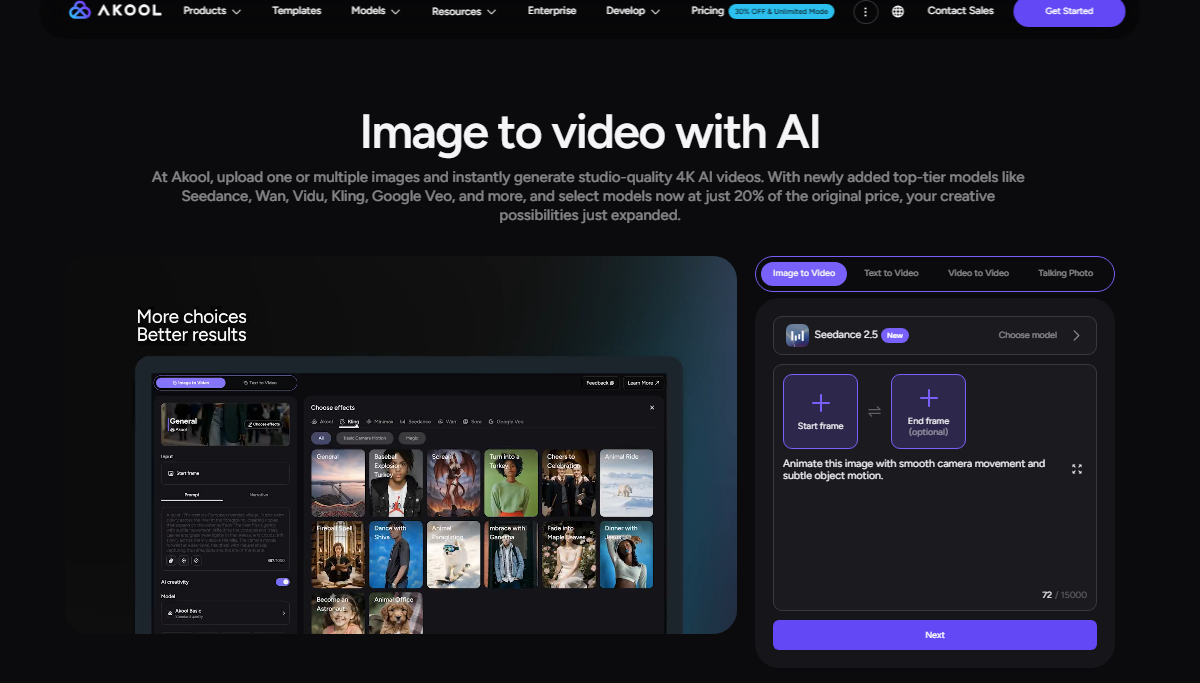
Für die Produktion in großem Umfang bietet AKOOLs Echtzeit-KI-Videogenerierung -Infrastruktur zudem die nötige Rendering- und Ausführungsebene für schnellere Workflows.
Praxisbeispiele: Kurzfilm, Werbung, Erklärvideo, Social-Media-Content
Ein Kurzfilm profitiert von einer detaillierten Szenenplanung, wiederkehrenden Charakteren sowie kontrollierten Änderungen bei Kameraeinstellungen, Schauplätzen und Pacing. Verschiedene Modelle können Establishing Shots, Dialogszenen, Action oder stilisierte Übergänge übernehmen und dabei einer einheitlichen Story-Vorgabe folgen.
Ein Anzeige kann jeder Szene eine spezifische Aufgabe zuweisen: Hook, Problemstellung, Produktpräsentation, Beweis und CTA. Die Produktaufnahme erfordert möglicherweise andere visuelle Schwerpunkte als das Lifestyle-Material.
Ein Erklärvideo beginnt oft mit Skript und Voiceover. Sobald das Timing steht, sollte jede Szene so gestaltet werden, dass sie ein Konzept klar visualisiert, anstatt alles auf einmal in einem einzigen langen Prompt erklären zu wollen.
Für Social-Media-Inhaltekönnen Sie dieselbe Szenenstruktur beibehalten und lediglich Hook, Modell, visuelle Gestaltung oder CTA anpassen, um Varianten für TikTok, Reels, Shorts oder A/B-Tests zu erstellen.
AKOOL im Vergleich zu Single-Model-Direktoren
„Single-Model“ beschreibt hier Regie-Workflows, bei denen die Modellauswahl verborgen, eingeschränkt oder für den Creator weitgehend abstrahiert ist. Auch OpenArt Director nutzt beispielsweise mehrere zugrunde liegende Modelle; der Unterschied besteht darin, dass AKOOL der Modellauswahl eine explizitere Rolle bei kreativen Entscheidungen einräumt.
Der Kompromiss liegt zwischen Kontrolle und Abstraktion. Manche Creator möchten, dass das System die meisten technischen Details automatisch wählt. Andere möchten selbst entscheiden, welches Modell eine bestimmte Szene bearbeiten soll. AKOOL ist besonders für die zweite Gruppe nützlich, da die Modellauswahl so Teil der Regiesprache werden kann.


