


商品写真はリスティングの要ですが、動きの速いフィードでは静止画は注目を集めにくいものです。 画像から動画を生成するAI を活用すれば、コンセプトごとに撮影し直すことなく、意図した動きを加えることができます。承認済みの商品素材を、商品の認識しやすさを保ったまま、SNS向けのショートクリップやローンチティーザー、広告バリエーションへと変換可能です。優れた結果を得るには、鮮明なソースファイル、的確なプロンプト、そしてキャンペーン公開前の慎重な確認プロセスが不可欠です。
画像から動画を生成するAIに適した商品画像とは?
最も効果的な商品画像は、 鮮明で明るく、一目で内容が伝わるものです。AIに読み込ませる画像は、被写体がはっきりしており、背景が整理され、輪郭が明確なものを選びましょう。被写体が小さすぎたり、背景が込み入っていたり、端が切れていたり、反射が強すぎたりすると、動きを加えた際に歪みが生じる原因となります。
商品を一つに絞り、はっきりと見せる
画像には、 明確な焦点を一つだけ配置してください。スニーカー、美容液のボトル、コーヒーメーカー、バッグ、キャンドルなどは、視聴者がすぐに認識できるよう、フレーム内で十分な大きさを確保しましょう。カメラの緩やかな動きを表現できるよう、商品の周囲には適度な余白を残すのがポイントです。
正面や斜めからのアングルは、重要なディテールを隠さずに奥行きを表現できるため、多くの場合に適しています。パッケージの場合は、形状を伝えるために側面が見えるようにしましょう。アパレル製品であれば、フィット感やドレープ、生地の動きが重要なストーリーとなるため、着用写真を使用するのが効果的です。
Googleショッピングのリスティングでは、 メイン画像 で商品を正確かつ全体的に見せる必要があり、過度な演出は避けるべきです。また、各バリエーションには、実際の色、柄、素材と一致する画像を用意してください。
購入の決め手となるディテールを捉える
画像は、 顧客が重視する特徴が伝わるものを選びましょう。ジュエリーなら反射のコントロール、スキンケア製品ならラベルの読みやすさ、家具なら素材の質感、電子機器ならエッジのきれいさやポート・操作部の正確さが重要です。
AIによる動画生成を検討する際、動きばかりに目が行きがちですが、最も優先すべきは商品の正確さです。きれいなソース写真を使うことで、購入の決め手となる特徴を損なうことなく、より魅力的な動画を作成できる可能性が高まります。
製品写真、リファレンスフレーム、ブランド要素の準備
元となるファイルの品質が、完成する動画のクオリティを左右します。AI画像動画生成ツールを使用する前に、製品、ロゴ、キャンペーンのスタイルをすべてのバージョンで一貫させるために、承認済みの素材を収集しておきましょう。
製品ページの画像を事実確認用のリファレンスとして使用する。ライフスタイル写真は別のフォルダにまとめておきます。最初のファイルは実際のSKUを確認するために使用し、2番目のファイルはSNSコンテンツの雰囲気や動き、背景を作り出すために活用します。
生成前に以下の素材を準備してください:
- 製品全体が鮮明に写っている高解像度の写真
- 質感、金具、色、パッケージなどを確認するための、承認済みの別アングルの写真
- ロゴ、カラーパレット、フォントのルール
- サイズ、素材、色、同梱物、承認済みの訴求内容が記載された製品仕様書
AKOOLなら、 鮮明な製品写真をダイナミックな動画に変換できます。最大4Kの出力に対応しています。承認済みの素材からいくつかのバリエーションを作成し、公開前にそれぞれの結果を元の製品写真と比較してください。
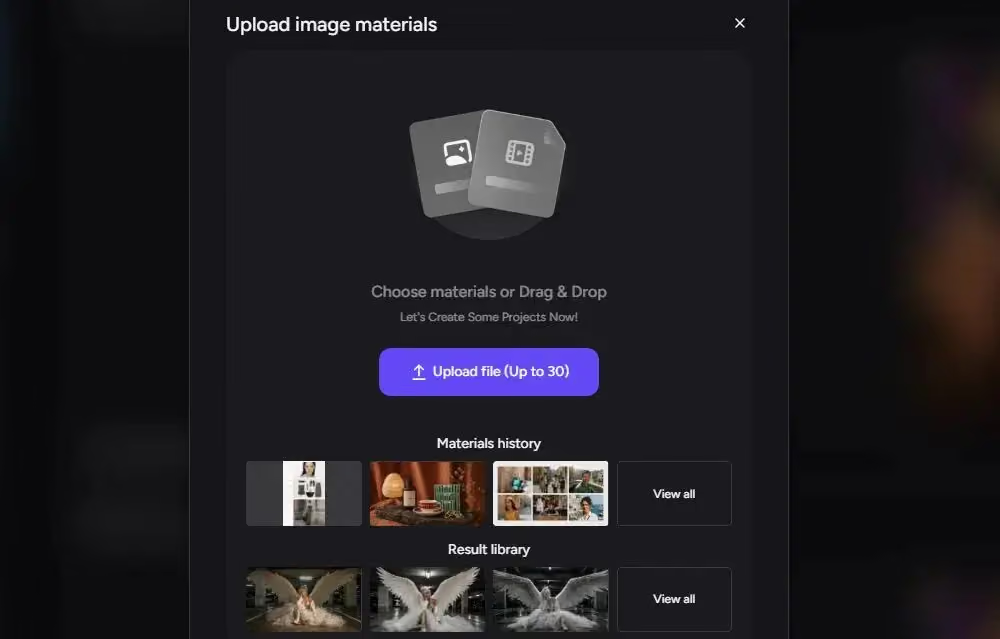
制作中は製品のバリエーションごとに分けて管理しましょう。青いバッグには専用の元画像と書き出しが必要です。マルチパックの場合は、同梱されているすべてのアイテムが見えるようにします。このシンプルな整理方法により、魅力的なビジュアルが製品ページで混乱を招くのを防ぐことができます。
モーションプロンプトでカメラワークと視覚的な躍動感を追加する
モーションプロンプトは、何が動くべきか、カメラがどう動くべきか、そしてどのような視覚的雰囲気を維持すべきかをモデルに指示するものです。画像から動画を生成するAIは、1つの明確な動きのアイデアがある場合に最も効果を発揮します。競合するアクションが多すぎると、製品から注意が逸れてしまう可能性があります。
ビジュアルの方向性がまだ定まらない場合は、以下の AIビジュアル用プロンプトのアイデア を参考に、製品画像をアニメーション化する前に照明、素材感、構図を調整してください。
以下の4つの詳細を含めてプロンプトを作成しましょう:
製品: 石のカウンターに置かれたマットブラックの断熱ボトル。
モーション: ボトルが時計回りにゆっくりと回転する。
カメラ: ミディアムショットから製品のクローズアップへと、ゆっくりとズームインする。
ビジュアルスタイル: 柔らかな自然光、高級感のある製品写真、すっきりとした背景。
物理的に自然な動きを意識してください。ネックレスなら光の反射が揺らぎ、ジャケットなら微風に揺れ、セラミックマグならテーブルの上でゆっくりと回転します。大きな形状の変化や急激なカメラワークは、細部やラベル、ロゴの描写を損なうリスクを高めます。
画像から動画を生成するAIでは、同じアイデアでも複数のパターンを作成できます。テストごとに変更するのは1要素だけにしましょう。製品の見た目は良いのにシーンが騒がしく感じる場合は、動きを抑えてください。フレームが静止しすぎていると感じる場合は、緩やかなカメラのスライドを追加します。こうすることで、各変更の効果をより早く確認できます。
もし 製品画像を動画に変換する方法の確認が必要な場合は、バリエーションを作成する前に、アップロード、プロンプト、生成の手順を見直してください。各プロンプトは、カメラの動き1つと製品のディテール1つに絞り、最初の結果を確認してから次のバリエーションを作成するようにしましょう。
静止画の製品素材をSNSや広告用のショート動画に変換する
画像から動画を生成するAIは、特定の目的を持った短い映像制作に適しています。例えば、製品の全貌を見せるクリップ、素材の質感を伝えるクリップ、ローンチ投稿の雰囲気を演出するクリップなどです。動きが始まる最初の1秒間で製品がはっきりと見えるようにし、視聴者が何を見ているのかすぐに理解できるようにしましょう。
プラットフォームの制限時間が短い場合は、まず製品全体を見せ、その後にディテールへ寄る構成にします。テキストオーバーレイはSNSフィード向けのバージョンにのみ使用してください。Google Merchant Centerの製品画像には、 プロモーション用のテキスト、透かし、製品を覆うオーバーレイを含めることはできません。
製品制作において最適な画像から動画へのAI活用法は、クリエイティブなアイデアをシンプルに保ち、製品を観察しやすくすることです。小売用のクリーンなバージョンと、SNS向けの表現豊かなバージョンの2種類を作成しましょう。それぞれ異なる目的を果たしながら、同じアイテムを正確に伝えることができます。
承認済みの製品素材から複数のキャンペーンフォーマットを計画している場合は、AKOOLの 導入事例 AIを活用したクリエイティブなワークフローと、ブランドの一貫性を保った制作の実例をご紹介します。
キャンペーンで動画を使用する前に製品の正確性を確認する
AIで生成されたすべての動画クリップを確認する ローンチ前に、実際の製品と照らし合わせて確認してください。生成AIによる動画では、ロゴがぼやけたり、色が変化したり、機能が追加・削除されたり、反射面の見た目が変わったりすることがあります。たとえ洗練されたクリップであっても、顧客が実際に受け取るものと異なる内容であればリスクが生じます。
最初のフレーム、最後のフレーム、そして動きが最も激しい箇所を確認してください。クリップはスマートフォンの画面とフルサイズの双方でチェックしましょう。すべての結果を、承認済みの製品画像および実際の製品ページと比較してください。
以下の 4つの詳細を確認してください:
- ロゴ、色、素材、ラベル、製品の形状が販売品と一致していること
- 動画内に余分な付属品、機能、バンドル品が含まれていないこと
- 価格、特典、性能に関する主張に、 必要な裏付け情報
- が含まれていること。製品ページがキャンペーンで表示されているバージョンと一致していること
Googleショッピングキャンペーンで製品ビジュアルを使用する際は、 正確で現実的、かつ誠実なオファーであることを確認してください。動画内の注釈は、視聴者が気づき、読み、理解できるだけの十分な時間、画面に表示させておく必要があります。
AI動画で静止画の製品アセットを最大限に活用する
画像から動画を生成するAIを活用すれば、承認済みの製品写真をソーシャルメディアや広告用のクリップとして活用でき、ゼロからアセットを作り直す手間を省けます。動きの演出は常に製品に関連したものにし、書き出したクリップは最終的な表示サイズで確認し、承認済みの画像を常に参照元として保持してください。その他のワークフローのアイデアについては、 実践的なクリエイティブワークフロー (AKOOL提供)をご覧ください。さっそく最初の製品動画を作成しましょう。 AKOOLの無料アカウント、その後、承認済みのアセットからリビール動画と詳細クリップを作成します。継続的な制作を開始する準備ができたら、 ニーズに合ったプランを見つける。


