


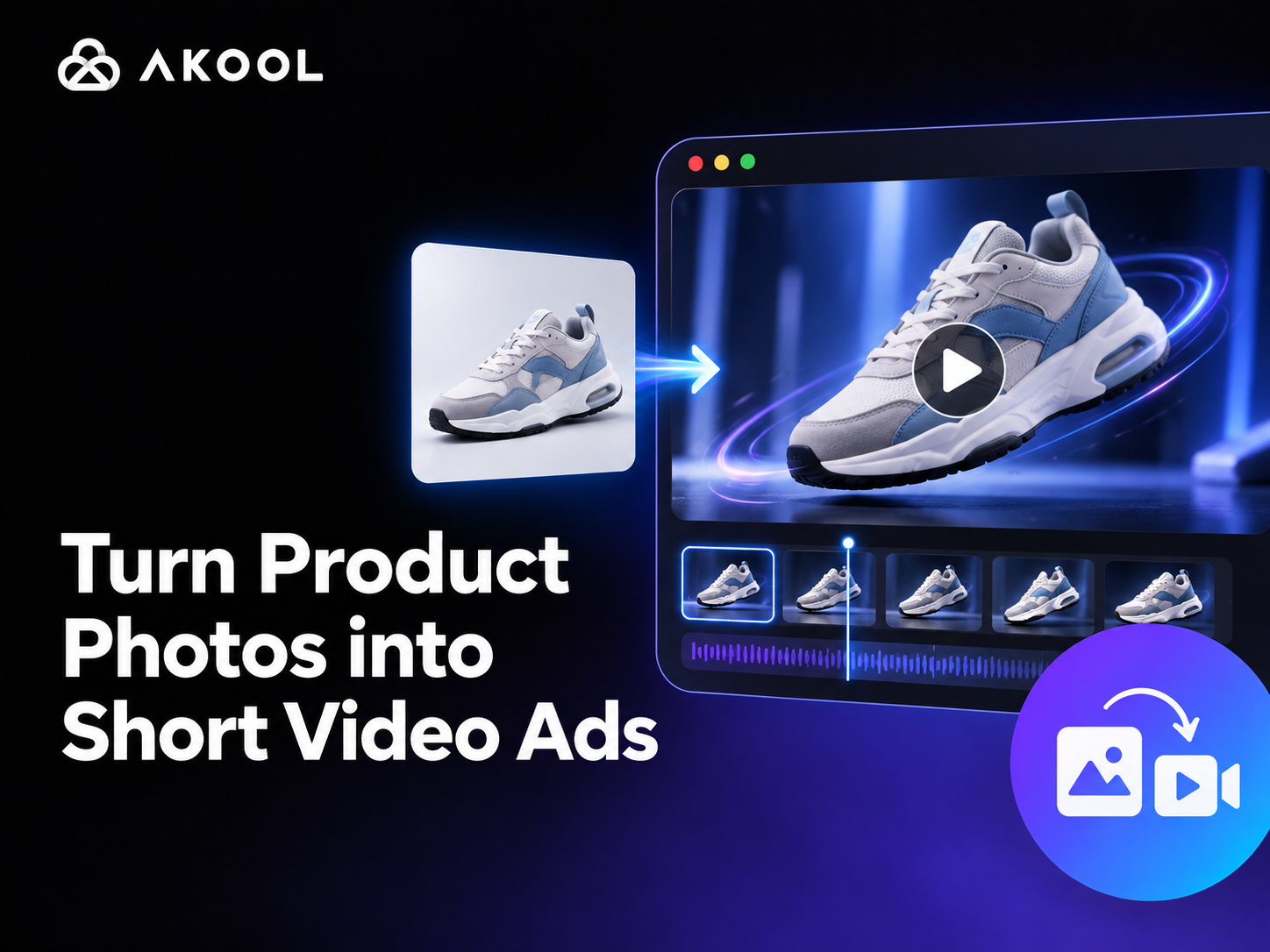

Eコマースチームは、リスティング、カタログ、キャンペーン用の商品写真をすでに保有しています。「AKOOL Image to Video」を使えば、 AKOOL Image to Video承認済みの画像を、有料ソーシャル広告、新製品発表、マーケットプレイスのプロモーション、季節のキャンペーン向けの短い動画クリップに変換できます。クリエイティブなアイデアごとに新しい撮影を計画する必要はありません。
目的は、単に動きをつけることではなく、チームが比較、承認、配置できる広告素材を作成することです。各バリエーションは、商品の形状、色、パッケージ、特典、販売詳細を正確に保ちながら、明確なフックを一つ伝えるようにしてください。
まずは承認済みの商品画像を1枚用意し、明確な動きのアイデアを1つ加え、公開前に実際のSKUと照らし合わせて結果を確認しましょう。
作成するもの
Image to Videoは、承認済みの商品画像に制御された動きを加えるツールです。このワークフローでは、各出力は特定のフック、ターゲット層の段階、または配置に合わせて構築された広告バリエーションとなります。完成したクリップは、商品の正確性、動きの質、広告としての実用性の観点から比較しやすいものであるべきです。
クイックスタート
1. 承認済みの商品写真を選択する
広告で宣伝するSKU、色、パッケージ、同梱品を正確に表現した、高解像度の承認済み商品画像を使用してください。事実確認のため、実際の製品ページを開いたままにしておきましょう。画像選択の詳細なガイダンスについては、AKOOLの Image to Video AI for Product Visuals。
2. Image to Videoを開く
AKOOLにサインインし、Image to Videoを開いて商品写真をアップロードします。現在のワークフローでは、選択したエクスペリエンスに応じて、1枚または複数のソース画像をサポートしています。サポートされているファイル形式や制限については、現在のアップロードパネルに従ってください。AKOOLの Image to Video ヘルプセンターガイド に、ダッシュボードの最新の手順が記載されています。
3. 生成モデルを選択する
キャンペーンに必要な動きの種類、ビジュアルスタイル、品質、クレジットコストに基づいてモデルを選択してください。モデルの利用状況や価格は変更される可能性があるため、ダッシュボードに表示される情報を確認してください。最初のテストでは、最終品質版を生成する前に、低コストの短いドラフトを選択することをお勧めします。
4. 焦点を絞ったモーションプロンプトを1つ作成する
各ドラフトには、公開、詳細の強調、ライフスタイルのコンテキストなど、広告目標に結びついた1つの動きの指示を与えてください。結果を比較しやすくするため、指示は簡潔にまとめましょう。プロンプトの詳細なガイダンスについては、既存の product-visual workflowを参照してください。このガイドでは、広告素材のテストと承認に焦点を当てています。
5. 必要に応じて音声とネガティブプロンプトを追加する
プロンプトで希望するサウンドを記述するか、選択したワークフローが対応している場合は音声をアップロードします。不要な変化を抑えるにはネガティブプロンプトを使用してください。例:「ロゴの歪みなし、テキストの変更なし、余計な付属品なし、パッケージの変形なし、ぼやけなし、カメラの揺れなし」。ヘルプセンターでは、グリッチ、ぼやけ、歪み、余分な手足の描写といった明確なネガティブ指示を推奨しています。
6. 品質を選択して生成する
高品質なバリエーションを複数作成する前に、まずは短いドラフトを生成します。フック、カメラワーク、テンポなど、クリエイティブな要素を一度に1つずつ変更することで、どのバージョンが広告としてより効果的かをチームで判断できるようにします。
7. 製品の正確性を確認する
生成AIによる動画は、洗練された結果を生み出す一方で、重要な製品の詳細を変更してしまうことがあります。最初のフレーム、最も動きの大きいフレーム、最後のフレームを、承認済みの製品画像や製品ページと比較してください。
- ロゴ、ラベル、形状、色、素材、パッケージが正確であること
- 付属品、部品、セット内容が追加または削除されていないこと
- 反射面、ポート、コントロール、パターン、細部が自然であること
- 動画が、製品に存在しない機能、性能、同梱品を示唆していないこと
8. 掲載先に向けて広告を仕上げる
承認された動画クリップをダウンロードし、通常の編集ワークフローでキャンペーンのフック、オファー、キャプション、ブランド要素、CTAを追加します。AKOOL内で作業を続ける場合は、 AI動画エディター がテキストオーバーレイ、キャプション、トランジション、背景変更、プレビュー、エクスポートに対応しています。
重要なコピーはプラットフォームのセーフエリア内に収め、最終的なアスペクト比を確認し、公開前にスマートフォンで広告をプレビューしてください。キャンペーンのアイデアについては、AKOOLの「 AI動画で広告を作成する方法。
」ガイドをご覧ください。
製品写真:
![The image shows a product photo used to test ad hooks. It features a wooden tray with three lit candles of different sizes, a white vase containing dried flowers and leaves, and two pinecones. The context mentions using this product photo to test three ad hooks: the product-first hook with video [1.mp4] and the detail hook with video [2.mp4].](https://cdn.prod.website-files.com/68871ce93a61df0ef3020a7e/6ac8492adccd51aa27b0f192_product-hook-source.jpg)
製品重視のフック:
詳細重視のフック:
ライフスタイル訴求:
「 製品の正確性」に関しては、3つのクリップすべてにおいて、丸いトレイ、ダークウッドの仕上げ、縁の立ち上がり、キャンドル、花瓶、松ぼっくりが、SKUの核心を変えることなく認識できるようになっています。「 動きの質」に関しては、製品を前面に押し出した訴求が最もコントロールされています。両手でアレンジメント全体を自然に配置し、トレイは安定したままです。ディテール訴求では、繊細な手の動きを使って縁や木目、スケール感を強調していますが、手が製品と重なってしまう瞬間がわずかにあります。ライフスタイル訴求は、キャンドルに火を灯すという最もダイナミックな動きを加えており、アレンジメントの良さを保ちつつ、説得力のある使用シーンを演出しています。「 広告の有用性」に関しては、製品を前面に押し出したバージョンが最も伝わりやすく、製品の存在感が際立ち、上部にヘッドラインやオファーを配置するスペースも確保できるため、新規顧客獲得や新製品発表に最適です。ディテールバージョンは、検討段階の広告や、職人技に焦点を当てた製品ページ(PDP)のメディアに適しています。ライフスタイルバージョンは最も強い感情的な訴求力を持ちますが、雰囲気に注意が向くため、季節のキャンペーンやリターゲティング、ライフスタイル提案型の広告に最適です。
小規模な広告クリエイティブセットの構築
1つのソース画像から、すべてのバリエーションを全く異なるコンセプトに変えることなく、複数の異なるアセットを作成できます。実用的な最初のセットには以下が含まれます。
- 製品発表および新規顧客獲得のための製品紹介クリップ
- 素材、パッケージ、または主要な機能に焦点を当てた、検討段階向けのディテールクリップ
- リターゲティングおよび製品ページ用メディア向けのクリーンなループ動画
- 承認済みのスタイリングを使用した、キャンペーン更新用の季節限定バリエーション
製品の動きは、意図したメッセージと一貫させるようにしてください。ゆっくりとした回転は高級感を演出し、マクロ撮影でのズームインは職人技や質感を強調します。控えめなライフスタイル的な動きは、演出よりも製品そのものに注目を集めるのに役立ちます。
製品タイプ別の推奨ワークフロー
公開前の広告チェック
実際のオファー内容やリンク先ページと照らし合わせた上で、エクスポートを承認してください。
☐ SKU、色、パッケージ、同梱品が製品ページと一致しているか。
☐ 価格、プロモーション、オファー条件が最新であり、裏付けが取れているか。
☐ CTAがランディングページのアクションと一致している。
☐ キャプションと主要なコピーが、配置のセーフエリア内に収まっている。
☐ アスペクト比が広告の配置場所と一致している。
☐ モバイルでのプレビューにより、読みやすさと製品の視認性が確認されている。
☐ 動画とランディングページ(またはPDP)で、同一の製品と訴求内容が提示されている。
ユースケース
有料ソーシャル広告 製品主導のフックやモーション処理をテストする。
製品発表。 ティーザー動画や、簡潔な機能紹介動画を作成する。
製品ページ 形状、素材、パッケージ、または細部を強調する。
季節ごとのキャンペーン 承認済みの素材を、キャンペーンのスタイルに合わせて刷新する。
よくある質問
1枚の製品写真から複数の動画広告を作成できますか?
はい。承認済みの画像1枚から、製品紹介、詳細、ループ、ライフスタイル、季節限定など、それぞれ異なるバージョンを生成できます。テストごとにクリエイティブの変数を1つに絞り、ソースとプロンプトにラベルを付け、すべてのバリエーションを同じものとして扱うのではなく、配置場所ごとにパフォーマンスを比較してください。
AI生成動画で製品の正確性を保つにはどうすればよいですか?
最初のフレーム、最も動きのあるフレーム、最後のフレームを、承認済みのSKUおよび製品ページと比較してください。ロゴ、色、形状、素材、パッケージ、付属品、ラベル、訴求内容を確認します。顧客が実際に受け取るものと異なる内容になっているクリップは、すべて却下してください。
画像から動画を作成する広告には、どのような製品写真が最適ですか?
ピントが合っており、照明が適切で、製品がはっきりと写っており、制御された動きを加えるための十分な余白がある画像を使用してください。ソース画像は正しいSKUを示している必要があり、極端なトリミングや読み取れないラベルは避けてください。色、パッケージ、バリエーションが異なる場合は、それぞれ別のソース画像を使用してください。
Eコマースの動画広告はどのくらいの長さが適切ですか?
フック、製品、オファー、CTAを明確に伝えられる最短の長さにしてください。最終的な長さを配置場所の要件に合わせ、スマートフォンでテンポを確認します。通常、短いドラフトから始めるのが、より多くのバリエーションを作成するための最善の出発点となります。
リソース
- AKOOL Image to Video
- 画像から動画を作成する方法
- Image to Video AI for Product Visuals
- AI動画で高パフォーマンスな広告を作成する
- AI動画エディターの使い方

