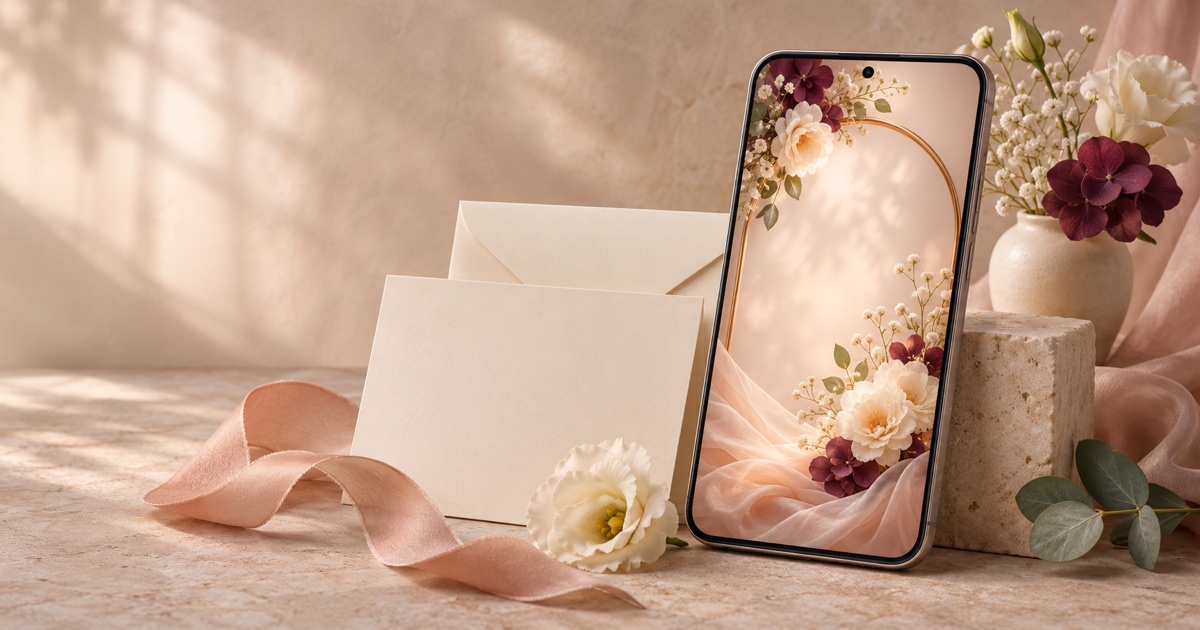

AIで結婚式の招待状動画を作成するには、使用許可を得た写真を数枚選び、短い招待メッセージを作成し、控えめな動きのクリップを生成します。編集ソフトを使用して、名前、日付、会場の詳細、出欠確認(RSVP)の方法を正確なテキストとして追加してください。書き出した招待状は、ゲストに送る前にスマートフォンで確認しましょう。
- ビジュアルを作成する前に、イベント情報を確定させてください。
- AIは写真の動きや装飾的なシーンに使用し、重要な文字情報は後から追加するようにします。
- ゲストが十分に読み取れる時間を確保し、出欠確認先へスムーズにアクセスできる方法を用意しましょう。
以下のスクリプトとストーリーボードはテンプレートの例です。実際のカップルのための完成版や、AKOOLで生成されたテスト結果ではありません。使用する際は、括弧内の項目をすべて確定した情報に置き換えてください。
招待状にはどのような情報が必要ですか?
まずはメッセージの目的を明確にしましょう。「Save the Date(日程のお知らせ)」は、ゲストにその日の予定を空けておいてもらうためのものです。正式な招待状は、招待するイベントの内容、日時、場所、そして返信方法を伝えます。両方の形式でビジュアルのスタイルを統一しつつ、伝える情報の量を変えるのが一般的です。
- カップルが希望する表記と綴りでの名前。
- イベントの種類、および必要に応じて主催者の名前。
- 正確な日付。誤解を避けるため、必要に応じて年も記載します。
- 到着時間または挙式開始時間。他のイベント時間と明確に区別できるようにします。
- 会場名と、役立つ場所の情報。
- 承認済みの出欠確認(RSVP)方法と期限。
- 旅行情報、アクセシビリティ、その他詳細な情報を記載した別ページへのリンク。
メインのカードには、ゲストが参加するイベントの情報のみを記載してください。挙式と披露宴で招待するゲストが異なる場合は、それぞれ別のバージョンを作成します。ラベルのわずかな違いが大きな手違いにつながる可能性があるため、ファイル名だけで判断せず、内容をしっかり確認してください。
遠方でのイベントや目的地が特殊な場合は、タイムゾーンの記載が必要かどうかを確認してください。住所やリンクはイベント主催者に直接確認しましょう。どんなに美しいタイポグラフィでも、日付の間違いや会場名の不備を補うことはできません。
写真とスクリプトはどのように計画すればよいですか?
「オープニングのモチーフ」「カップルの写真やイラスト」「イベント詳細カード」「出欠確認の締めくくり」というシンプルな4部構成がおすすめです。各パートには役割があります。モチーフで雰囲気を演出し、写真で親近感を高め、カードで情報を伝えます。
アップロードと共有の許可を得た写真を使用してください。トリミングを想定した十分な解像度があり、顔の周りに余白がある構図を選びましょう。大人数の集合写真は、ポートレートよりもトリミングや確認が困難です。カップルが顔出しを控えたい場合は、思い出の場所や花、大切な品物をビジュアルのテーマにすることもできます。
動画の長さを決める前に、すべての文章を書き上げてください。声に出して読み、初めて見る人がカードの内容を黙読するのにどれくらいの時間が必要かを確認しましょう。生成ツールのクリップの長さに合わせて、ゲストが情報を読み取るスピードを無理に速めるべきではありません。
配信形式を早めに決定しましょう。スマートフォン向けの縦型とワイド画面のディスプレイでは、最適な構図が異なります。顔が隠れたり、詳細が小さくなりすぎたりしないよう、レイアウトを調整できるマスターデータを保持しておいてください。
4部構成のストーリーボードはどのようなものが考えられるでしょうか?
この構成案は、固定の総再生時間ではなく、読みやすさを重視しています。静止画、生成されたクリップ、正確なテキストオーバーレイを組み合わせて作成できます。
- オープニング:静かな装飾画像や思い出の場所など。コピー:「[名前] & [名前]」。ゲストがすぐに目的を理解できるよう、冒頭は簡潔にまとめましょう。
- パーソナルフレーム:許可を得たカップルの写真を使用し、必要に応じて緩やかなカメラモーションを加えます。コピー:イベントの全スケジュールではなく、短い招待の言葉を添えます。
- イベントカード:日付、時間、会場を正確なテキストで記載し、背景は固定します。初めて見た人が一時停止せずに理解できる長さを確保してください。
- 出欠確認(RSVP)カード:承認された回答方法と期限、そして明確な結びのメッセージを記載します。動画に添えるメッセージ内にも、クリック可能なリンク先を再度記載してください。
周囲のショットが動いていても、イベントカードは静止画のままでも構いません。動きはオプションであり、読みやすさが不可欠です。ゲストが会場の行を読んでいる最中に画面を横切るようなトランジションは避けましょう。
AKOOLで写真に動きをつけるにはどうすればよいですか?
AKOOLのImage to Videoのヘルプワークフロー 参照画像のアップロード、使用するモデルの選択、動きの指示、そして出力の生成について説明します。進める前に、アカウント内の実際のモデルコントロールとクレジット消費量を確認してください。このガイドは、すべてのモデルが顔を維持したり、同一の設定を提供したりすることを保証するものではありません。
推奨されるテスト用プロンプト:「提供されたカップルの写真を使用。非常に緩やかなカメラのズームインと、わずかな背景の動きを加える。顔、服装、ポーズは参照画像に忠実に保つ。音声、生成テキスト、新しい人物の追加は不可」。出力結果を評価しやすくするため、リクエストは限定的にしてください。
開始、中間、終了のフレームを元の写真と比較し、クリップ全体を通して不自然な変化がないか確認します。目、笑顔、手、ジュエリー、服装、人数をチェックしてください。最初のフレームが良くても、クリップ全体が適切であるとは限りません。
顔が崩れる場合は、元の写真を使用し、編集ソフトで控えめなズームを行うか、静止画のままにしてください。これは一般的な写真編集であり、AI生成による動きではありません。また、AIは人物のアイデンティティを保持する必要のない、装飾的な背景用として使用することも検討してください。
ソース、プロンプト、モデルバージョン、選択した出力を招待状プロジェクトと一緒に保存してください。写真ベースのより広範な開始点については、以下を開いてください。 Image to Video。正確なスペルが必要なイベント名や日付を、生成機能で追加しないでください。
名前、日付、会場のテキストを正確に追加するにはどうすればよいですか?
編集可能なテキストオーバーレイと必要な書き出し形式に対応したタイムラインエディタを使用してください。承認済みのコピーを、固定されたカードの上にテキストレイヤーとして追加します。これはエディタに依存しない構成案であり、特定のAKOOLエディタの操作を説明するものではありません。
テキストは別のドキュメントで管理してください。承認済みバージョンからコピー&ペーストし、書き出したファイルを個別に校正します。改行、句読点、アクセント、フォントがすべての文字を正しく表示しているかを確認してください。視覚的な完成度だけでなく、イベント記録とカードの記載内容が一致しているか、必ず二人体制で確認しましょう。
コントラストを強め、情報の優先順位を明確にしましょう。名前とイベントの種類、次に日時と会場、最後に返信方法という順序が理想的です。カードが窮屈に感じる場合は、必須ではない詳細情報を別のページやメッセージに移動させてください。すべてを無理に詰め込んで文字を小さくするのは避けましょう。
動画内に記載されたURLは、通常、動画のピクセル上ではクリック可能なリンクとして機能しません。承認済みの出欠確認(RSVP)用リンクは、添えるメッセージ内に選択可能なテキストとして記載するか、共有プラットフォームのリンク機能を使用してください。リンク先が正しく機能するか、必ず自分でテストしましょう。QRコードも、最終的な表示サイズで読み取れるか確認が必要です。また、招待状をすでにスマートフォンで閲覧しているゲストにとって、QRコードは不便な場合があります。
どのようなスタイルの招待状を作成すべきでしょうか?
フォーマルな招待状
「[Name]と[Name]は、両家列席のもと、[full date] [time]より[venue and location]にて結婚式を執り行います。ご多用中恐縮ですが、[deadline]までに[approved link or contact]よりご出欠をお知らせいただけますと幸いです。」
主催者名は、カップルの意向に合わせて調整してください。文章全体を写真の上に重ねるのではなく、パーソナルフレームとイベントカードに分けて配置することをお勧めします。
カジュアルな招待状
「結婚することになりました![full date] [time]より[venue]にてパーティーを行います。ぜひ皆さまと一緒にお祝いできれば嬉しいです。詳細と出欠確認はこちら:[approved link]。[deadline]までにお返事をお待ちしています。」
温かみのあるトーンを保ちつつ、必要な情報はしっかりと伝えましょう。カジュアルな招待状であっても、日時と返信方法は明確に記載する必要があります。
セーブ・ザ・デート(日程のお知らせ)
「[Name]と[Name]の結婚式:[full date]、[city]にて開催予定。詳細は追って正式にご案内いたします。」
このバージョンでは、まだ確定していない詳細情報をあえて省きます。会場や時間、案内事項が未定の段階で、これを「正式な招待状」と呼ぶのは避けましょう。詳細が決定してから、改めて正式な招待状を送付してください。
ナレーションや多言語対応はどのように扱うべきでしょうか?
ナレーションは必須ではありません。短い個人的なメッセージを録音して添えるのは良いアイデアですが、音声なしで視聴するゲストのためにも、イベントの詳細は必ずテキストで記載してください。生成AIによる音声を使用する場合は、利用規約や許可範囲を確認し、共有前に必ず実際の音声を確認しましょう。
両名の名前、会場名、外国語の単語の発音をチェックしてください。読み上げられる日時がカードの記載と一致しているかも確認しましょう。ナレーションとテキストの内容が異なる場合は、受け取った側がどちらを信じるべきか迷わないよう、必ず修正して再エクスポートしてください。
バイリンガルの招待状を作成する場合、言語を混ぜるとテキストが密集しすぎる可能性があるため、言語ごとに2つに分けてエクスポートすることを検討してください。意味、敬称、名前、日付の表記が適切かどうか、その言語に堪能な人に確認してもらいましょう。また、選択したフォントが各言語の文字に対応しているか、右から左へ読む言語が正しく表示されているかも確認が必要です。
共有前に確認すべきことは何でしょうか?
- すべてのプレースホルダーが置き換えられているか。名前、日付、年、時間、会場が承認済みの内容と一致しているか。
- 招待状が、正しいゲストグループとイベントに向けたものになっているか。
- スマートフォンで閲覧した際、拡大したり一時停止したりしなくてもカードの内容が読み取れるか。
- 生成されたクリップ全体を通して、顔やその他の個人情報が適切に表示されていることを確認してください。
- 共有を目的とした音楽、写真、音声の使用は許可されています。
- 出欠確認(RSVP)先へのリンクが、動画の外側で正しく機能し、クリック可能な状態で含まれていることを確認してください。
- 最終的なエクスポートファイルが、意図した共有方法で問題なく再生され、音声が適切で、テキストが途切れていないことを確認してください。
- 添え書きのメッセージには、ゲストが質問したり詳細を確認したりする方法を明記してください。
メッセージングサービスによってファイルが圧縮されたりプレビューが変更されたりする可能性があるため、ゲストが使用するのと同じ経路で、信頼できるレビュアーにテスト送信を行ってください。届いたコピーを確認しましょう。主催者から修正依頼があった場合に備えて、編集可能なプロジェクトデータと最終コピーを保管しておいてください。
承認済みの写真1枚と、詳細をすべて記載したカードから始めてください。 AKOOLの動画生成ツール オプションの視覚的な動きを加えたら、明確な情報を中心に招待状を構成します。このワークフローは視覚的な素材を作成するためのものであり、AKOOL内にウェディングテンプレートのライブラリや招待状送信サービス、出欠確認(RSVP)追跡機能があることを前提としていません。