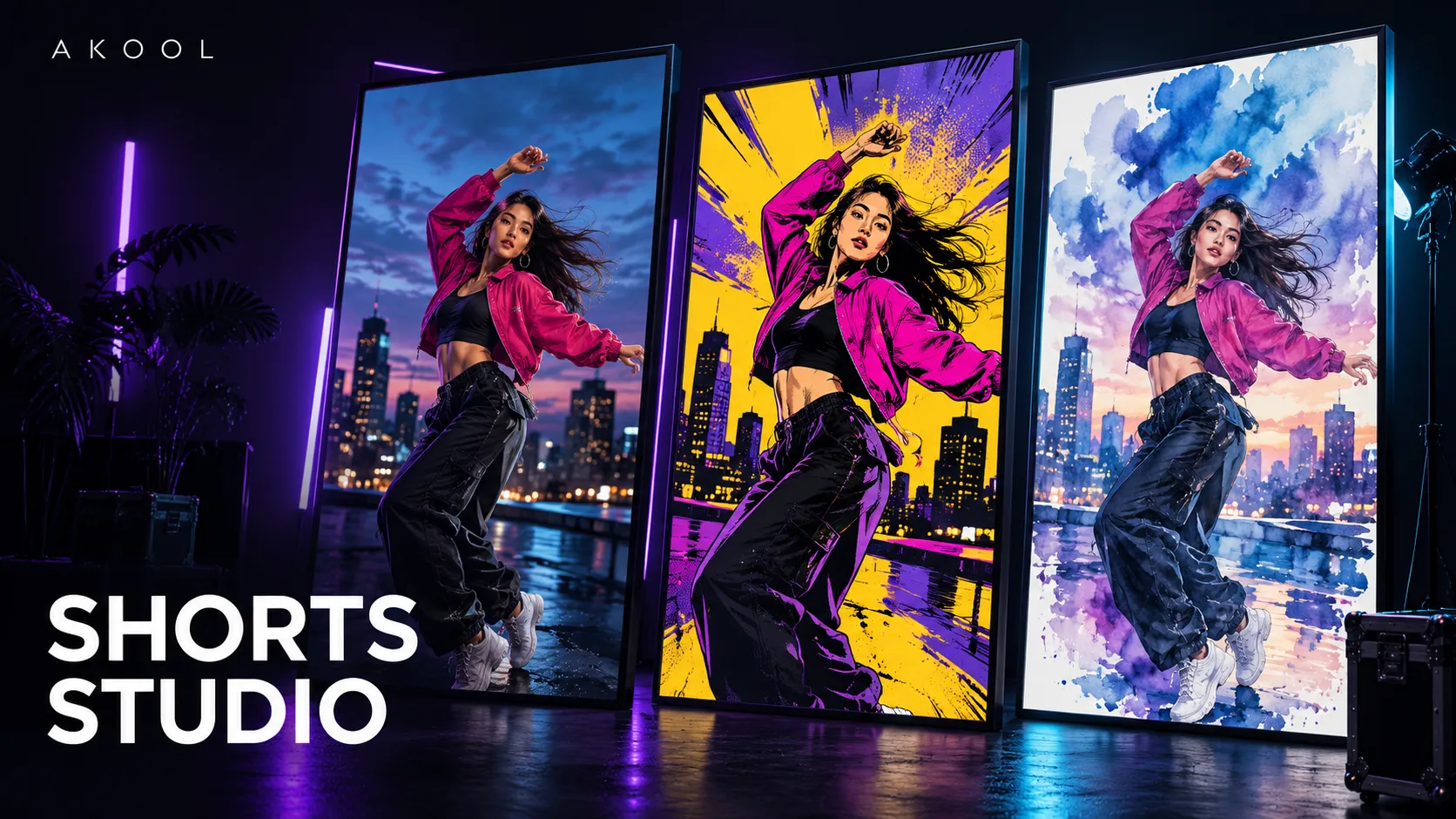
Explore this direction
↗
PRODUCT CAMPAIGN
Product and campaign concepts
01
Create images from a text prompt or a reference photo. Explore image models, try a new visual style, and refine your ideas for product concepts, portraits, social posts and more.
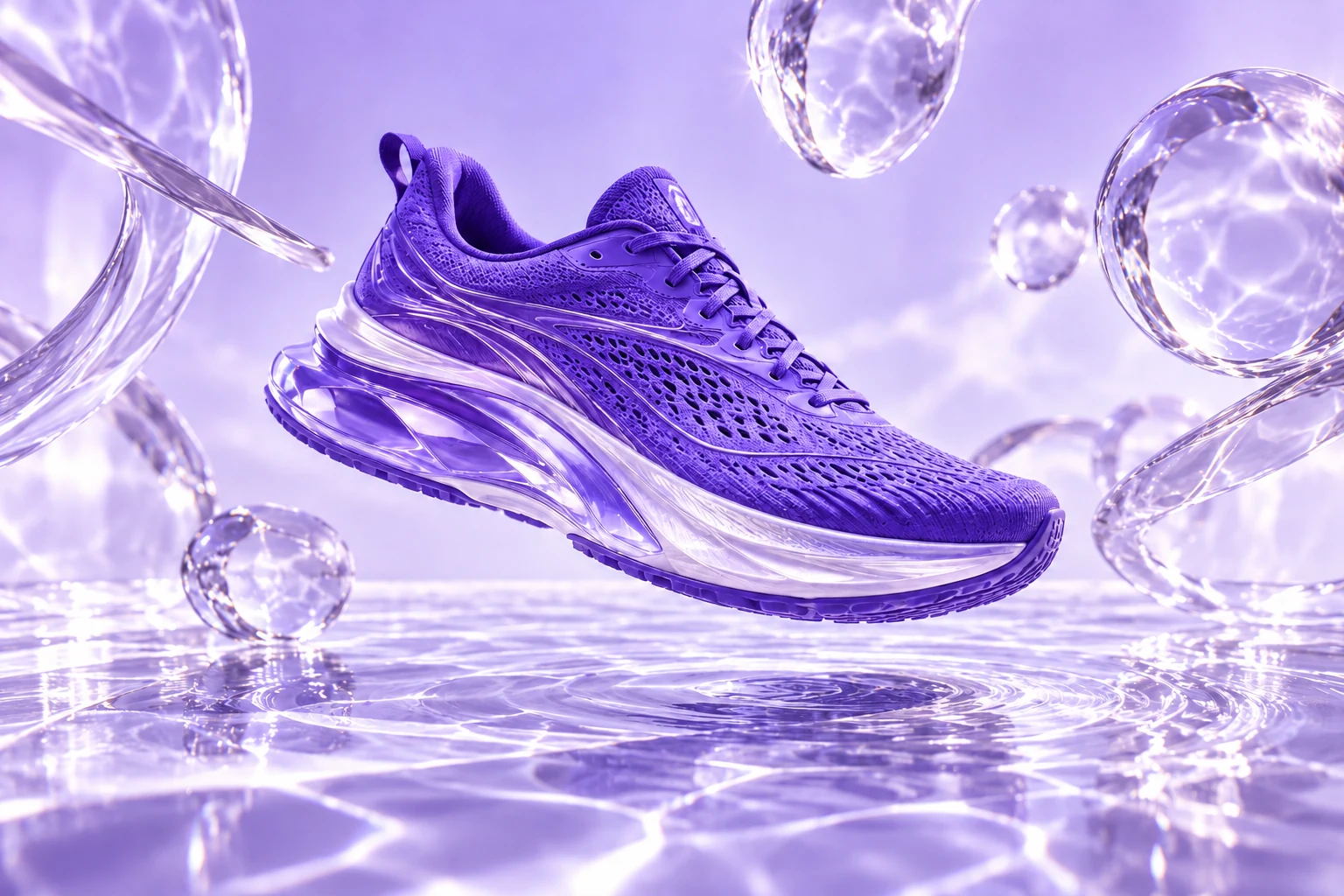
A violet sneaker. Liquid light.
A campaign beyond the studio.
Explore product scenes, portraits, illustrations and concept art. Use a suggested prompt as your starting brief, then adapt the image to your audience and format.
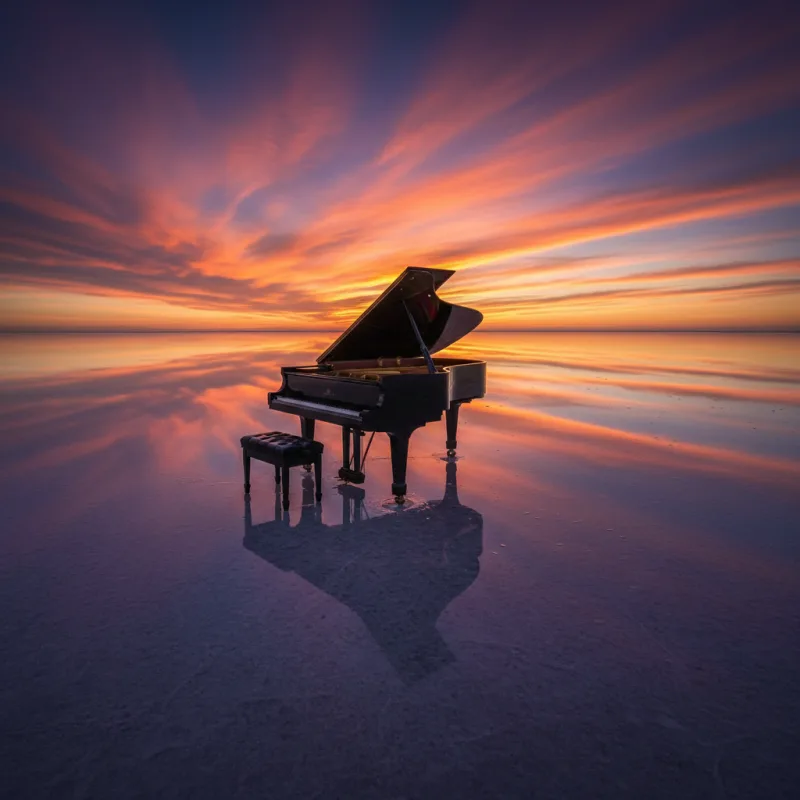
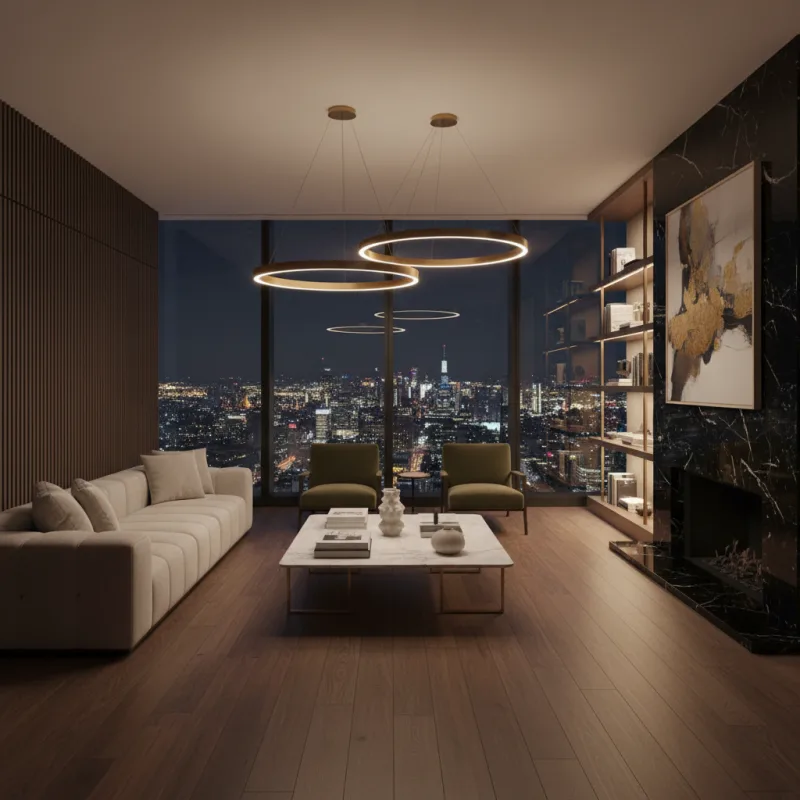
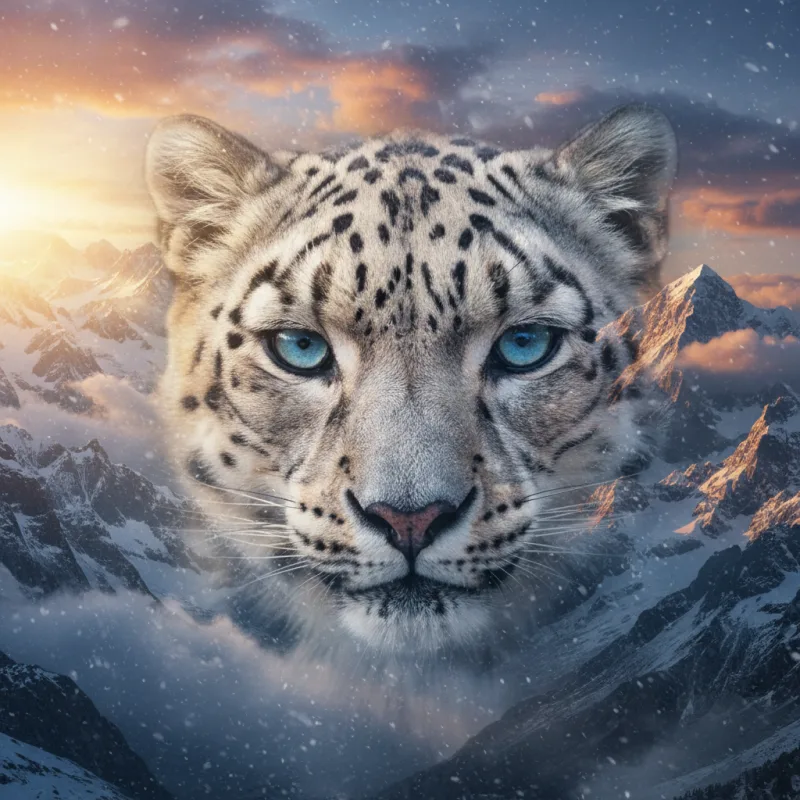
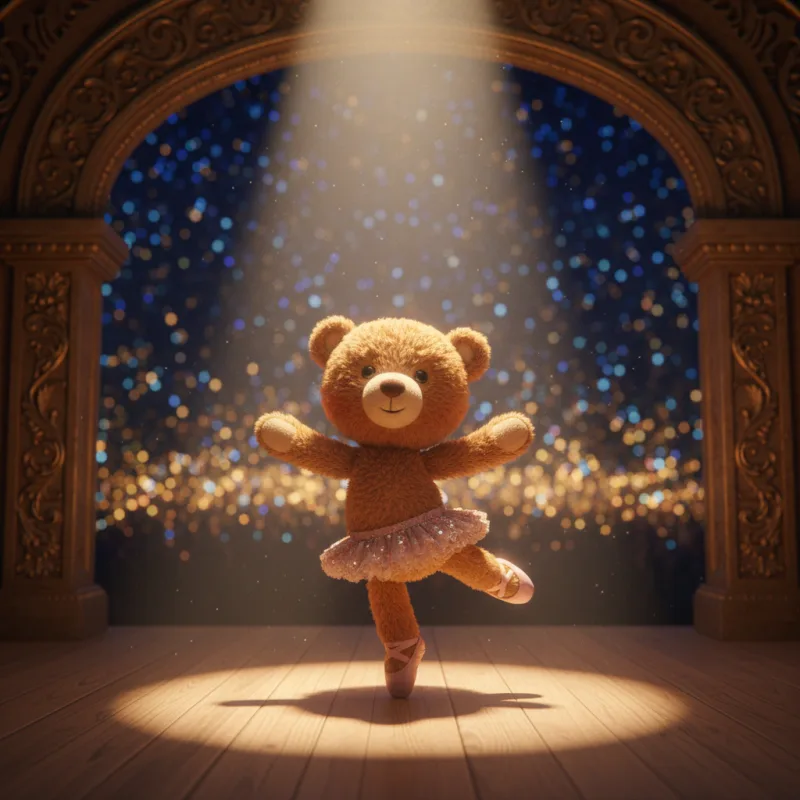
Choose a model for the task in front of you. Explore realistic characters with AKOOL Image, text-rich concepts with Nano Banana Pro, cinematic scenes with FLUX, or detailed briefs with GPT Image.
Explore portraits, illustrated characters and realistic scenes. Use a clear visual brief to develop a consistent direction across your image set, then check the face, styling and scene details in each result.
Explore AKOOL ImageModel versions, settings and credits vary. Check the image workspace and your plan for current access.
Choose a starting point, add your creative brief and generate. Keep the useful details in your prompt, then make focused changes to improve the result.
Name the subject, scene, style and lighting. Use a reference photo when its appearance should guide the result.
Open AKOOL to createStart from a reference, improve an image’s resolution or explore a different visual style. Choose the tools that suit the next step in your project.
Upload a reference and describe the changes you want to explore. Try a different setting, style or lighting, then compare the result with your original photo.
Explore image to image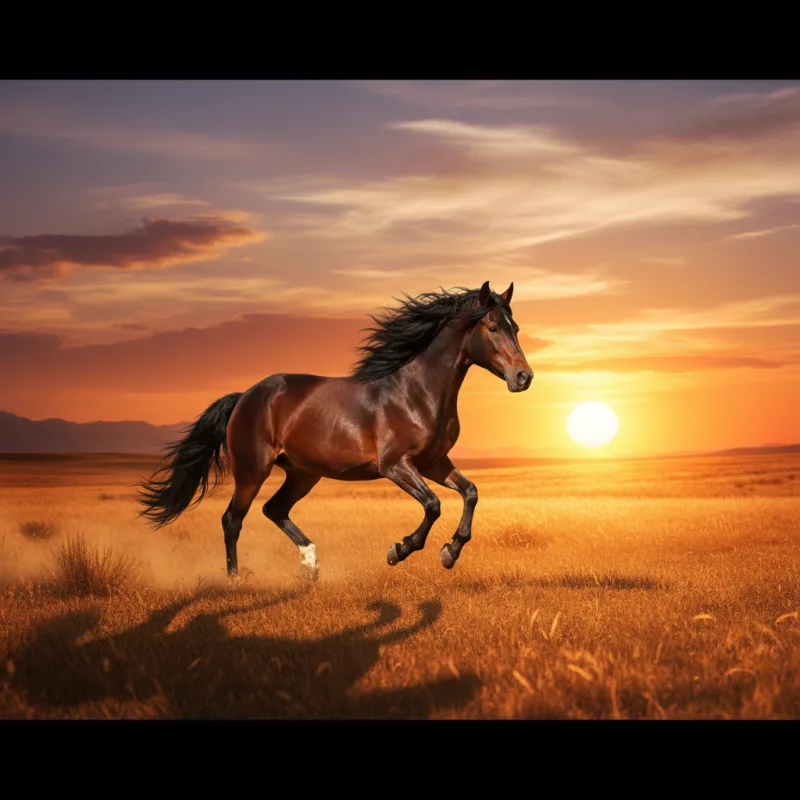
Improve an existing image with AKOOL’s upscaler. Review the available output options and compare the result at full size before preparing it for a page, post or presentation.
Explore image upscalingTurn a concept into a photographic scene, an illustration or an imagined world. Change one part of your brief at a time so you can see what improves the result.
Try a new directionStart an image-to-video project with a still you have created or uploaded. Add movement, an action or a camera direction, then choose the settings available for your selected video model.
Bring an image into videoExplore the AI video generatorA useful prompt names the subject, setting, lighting, style and composition. Try a brief below, then change one detail at a time instead of rewriting everything.
A ceramic coffee cup on a pale stone plinth, soft morning light, subtle shadow, minimalist studio, close-up product photography.
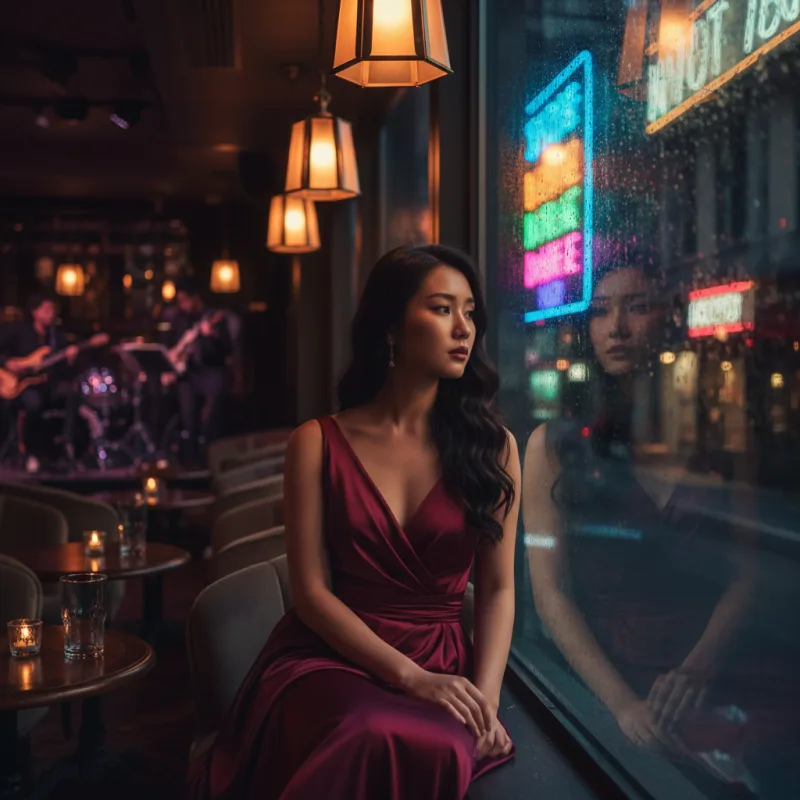
Copy promptAn editorial portrait by a rain-streaked window, soft reflected neon, natural skin texture, cinematic mood, shallow depth of field.
Copy promptA floating glass pavilion above a lavender sea, curved architecture, distant mountains, diffused daylight, surreal cinematic composition.
Copy promptPractical answers about prompts, photos, models, credits and the next step in your project.
Visit the help centerAn AI image generator creates an image from a written description or a reference photo. In AKOOL, you can choose an image model, describe the subject and visual style, and generate a result. Review the image, then refine your instructions to explore a different direction.
Open the image generator and choose Text to Image or Image to Image. Select an available model, add your prompt or reference, and review the settings before you generate. Afterward, compare the result with your brief and adjust the details that need another pass.
Yes. Use Image to Image to start with an uploaded reference photo. Describe the changes you want, such as a different setting, lighting or visual style. How closely the result follows your photo depends on the chosen model, prompt and settings.
AKOOL lists image models including AKOOL Image, Nano Banana Pro, Seedream, FLUX, GPT Image and Recraft. They offer different approaches to image creation. Check the live image workspace for the current versions and settings, and the pricing page for model access on your plan.
Name the subject, setting, lighting, style and composition. Add important details such as materials, colors, camera angle or space for a headline. A prompt like "a white ceramic mug on pale stone, soft window light, close-up product photo" gives a clearer direction than "a nice mug."
Yes. AKOOL supports prompt-based and reference-based image creation for product scenes and marketing concepts. Use a product photo when its appearance matters, and describe the setting you want. Check the shape, label, colors and other product details before using the result in a campaign.
AKOOL Image is designed for coherent characters and visual sequences. Use a consistent character brief and supported reference options, then compare each image for changes in the face, clothing and styling. A consistent direction is a creative goal, so review every image in the set.
AKOOL lists models that support text-rich image creation, including Nano Banana Pro and GPT Image. Include the exact wording and describe where it should appear. Check spelling, spacing and readability in the result, especially for product labels, posters and small text.
AKOOL provides image generation and a separate image upscaler. Use the upscaler to improve an existing image, or review the resolution options for your selected image model. Available output settings vary. Check the final dimensions and image quality before preparing an asset for print or a large display.
AKOOL offers free and paid plans and uses credits for generation. The models you can access, included credits and export limits depend on the plan and selected options. Check the current pricing page and review the credit cost shown in the workspace before you generate.
Choose a plan with the licence your project requires. AKOOL’s pricing page distinguishes personal, business and enterprise licences, so a paid subscription alone does not mean every commercial use is included. Review the current plan terms and use reference photos, logos and other materials you have permission to use.
Yes. Open AKOOL’s image-to-video tool and use your image as the starting frame. Add a prompt describing the subject’s movement and the camera direction, then choose an available video model and settings. Review the generated clip to see how the motion follows your brief.
Write a prompt or start with a photo. Create your next visual in AKOOL.
Create with AKOOLErstelle KI-Videos aus Text, animiere ein Bild oder nutze unterstützte Referenzen für eine Szene. Entdecke Veo, Kling, Seedance und Wan in AKOOL und wähle das Modell und die Einstellungen für dein Projekt.
Kopiere deinen Prompt und öffne AKOOL zum Generieren. Modellzugang, Einstellungen und Credit-Kosten variieren.
Videobeispiele ansehen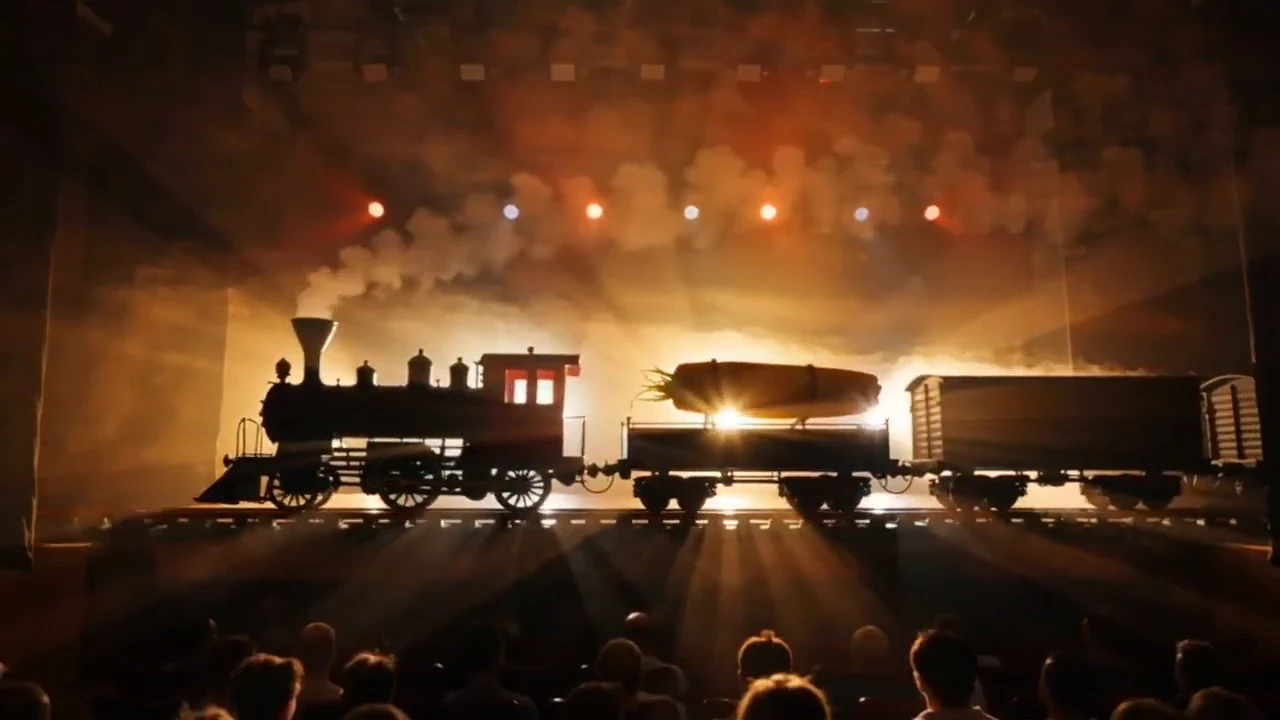 Filmische Welten
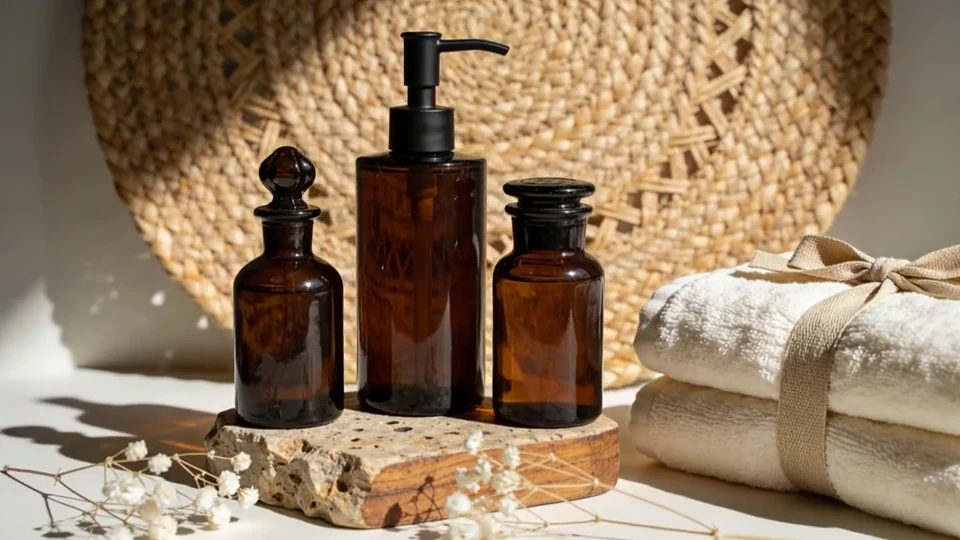 Produktgeschichten
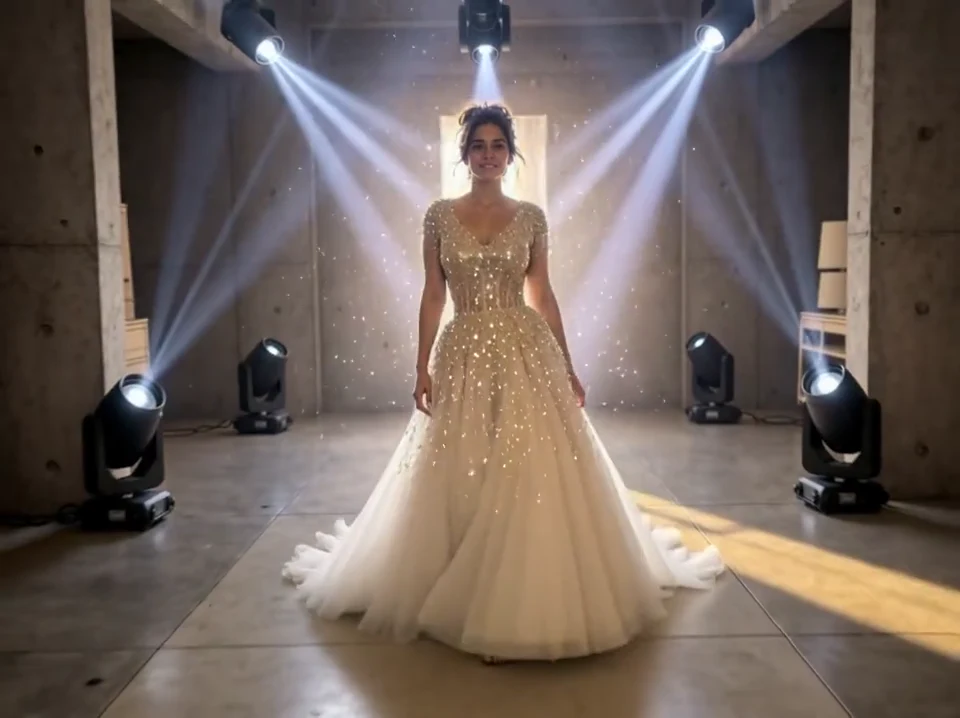 Neue Perspektiven
Vorschau ohne Ton: ein Dampfzug, goldenes Licht und treibender Rauch in einer Theaterszene.
Published AKOOL examples.Entdecke von AKOOL veröffentlichte Produktszenen, filmische Welten und visuelle Verwandlungen. Öffne einen Clip, beobachte die Bewegung und finde einen kreativen Ausgangspunkt für dein Projekt.
0:10VORSCHAU OHNE TONErkunde eine Produktpräsentation mit Licht und sanften Bewegungen. Vergleiche den fertigen Clip mit der freigegebenen Verpackung und den Farben.
0:20VORSCHAU OHNE TONLege Motiv, Handlung und Kameraführung fest. Entwickle das visuelle Konzept, bevor du die nächste Einstellung planst.
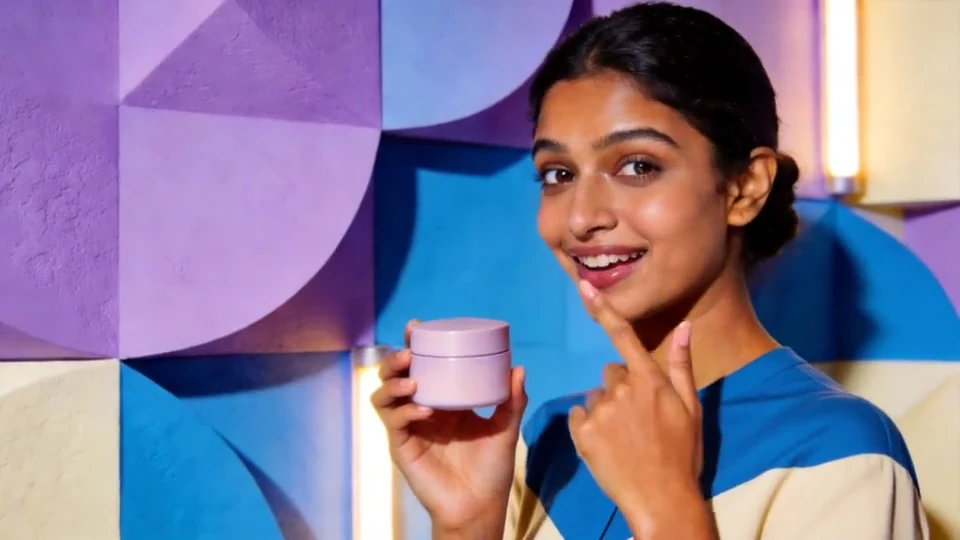 0:10VORSCHAU OHNE TON
Erkunde eine kurze Produktszene mit einer Person. Prüfe Gesicht, Hände und Verpackung, bevor du das Ergebnis verwendest.
0:10VORSCHAU OHNE TONProbiere eine andere Umgebung, Kleidung oder Atmosphäre. Beschreibe das gewünschte Motiv und die visuelle Richtung klar.
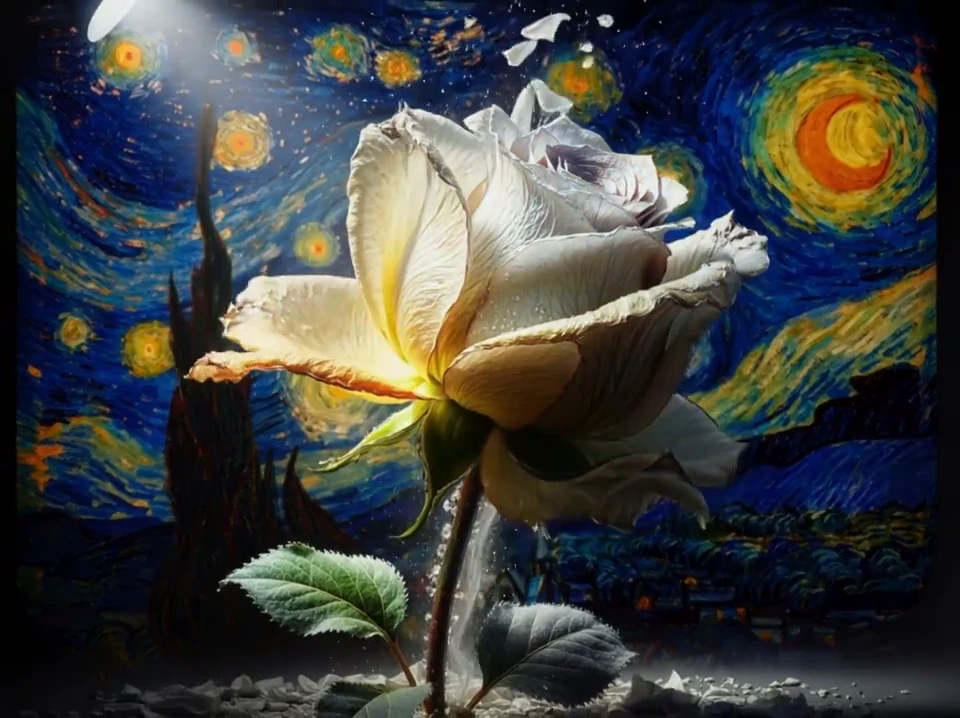 0:10VORSCHAU OHNE TON
Beginne mit einer Illustration und beschreibe ihre Veränderung im Zeitverlauf. Prüfe die Bewegung und den Look des Originalbildes.
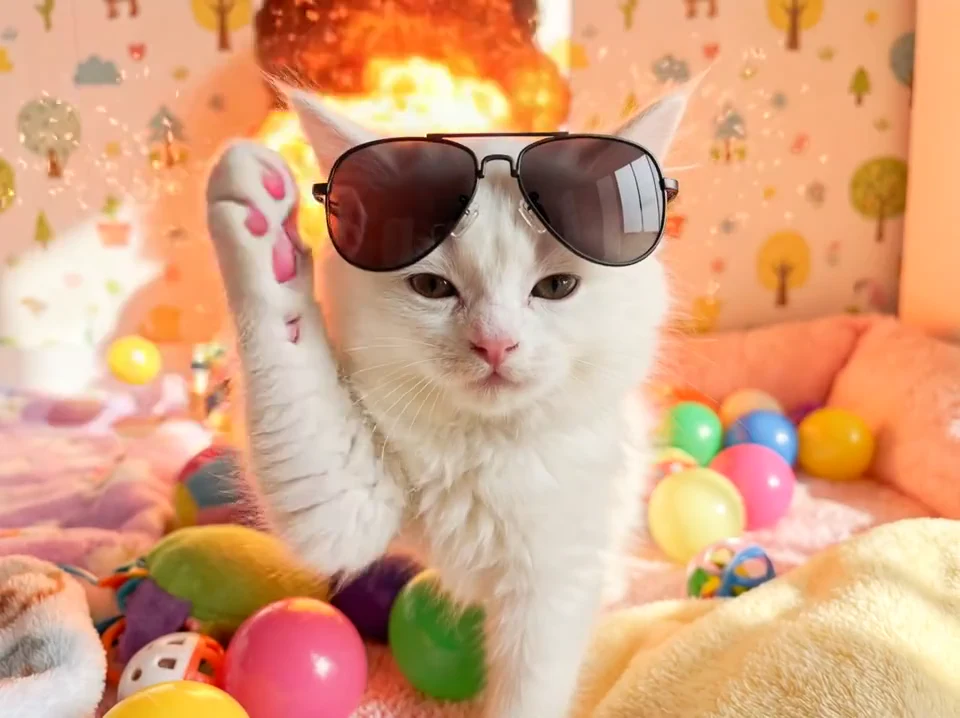 0:10VORSCHAU OHNE TON
Erkunde einen spielerischen visuellen Einstieg mit einer einfachen Handlung. Gib dem Publikum ein klares Motiv und eine leicht verständliche Szene.
Dies sind veröffentlichte AKOOL-Beispiele. Die vorgeschlagenen Prompts sind neue Beispiele für eine ähnliche kreative Richtung; sie dokumentieren nicht die Einstellungen der jeweiligen Clips.
Bild zu Video bringt Bewegung in Fotos, Illustrationen oder Renderings. Lade ein klares Bild hoch, beschreibe eine gezielte Handlung und wähle die verfügbaren Einstellungen deines Modells.
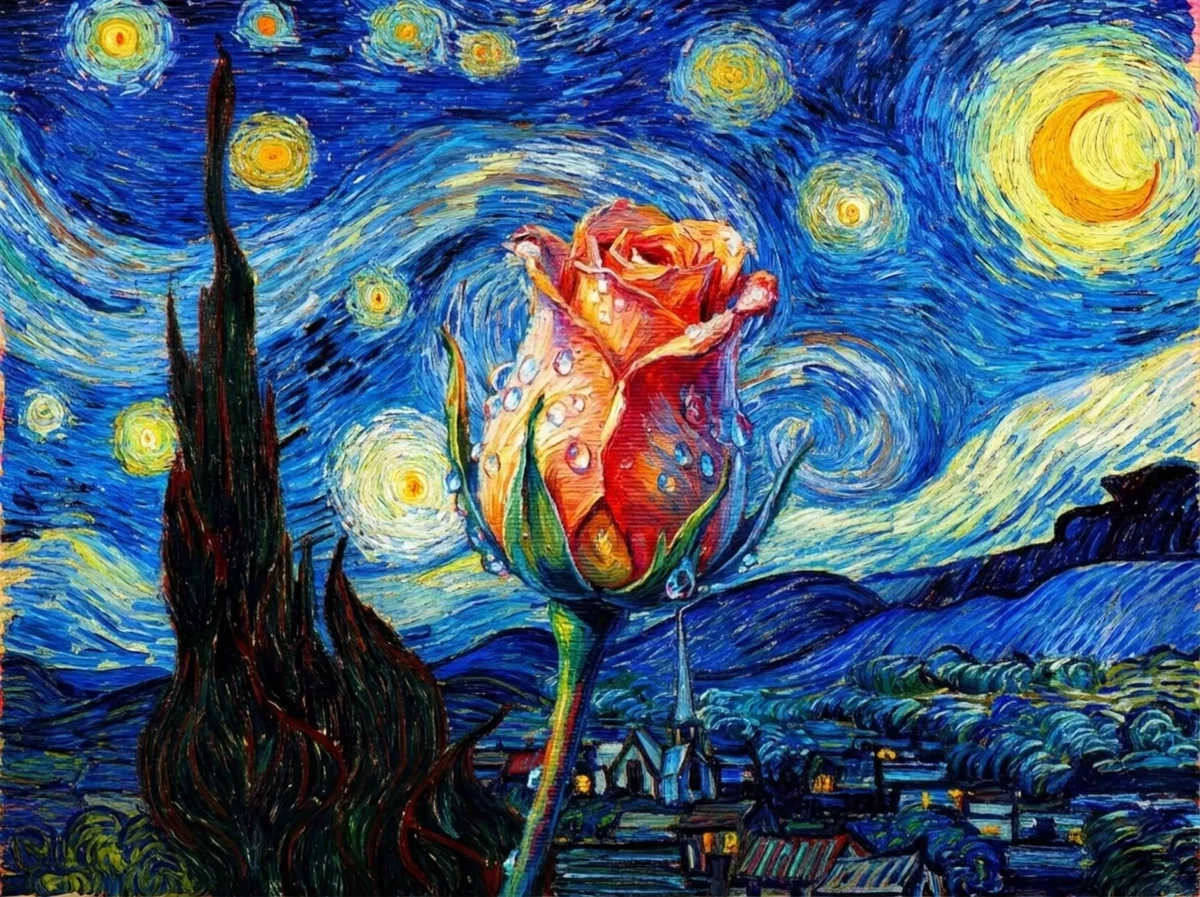 VERWANDLUNG ANSEHEN
„Eine gemalte Blume wird langsam lebensecht. Nutze eine sanfte Kamerafahrt nach vorn und weiches Tageslicht. Lass die umgebende gemalte Komposition sichtbar.“
An original example prompt. Results will depend on the uploaded image and model.Wähle Text zu Video für eine neue Szene. Nutze Bild zu Video, wenn ein Standbild dein Ausgangspunkt ist. Wähle ein referenzfähiges Modell, wenn mehrere Dateien einen neuen Clip steuern sollen.
Beschreibe eine Szene mit Worten. Beginne mit Motiv und Handlung und ergänze Umgebung, Licht und Kamerabewegung.
Lade ein Foto, eine Illustration oder ein Rendering hoch und beschreibe die Bewegung. Nutze ein klares Motiv und eine einfache erste Handlung, um Änderungen beurteilen zu können.
Steuere einen neuen Clip mit unterstützten Bild-, Video- oder Audioreferenzen. Weise jeder Datei eine Rolle zu, etwa Motiv, Stil oder Bewegung. Verfügbare Eingaben hängen vom Modell ab.
Vergleiche die unterstützten Eingaben der Modelle und ihre Umsetzung deiner Idee. Beginne mit deinem Material und prüfe die benötigten Bewegungs-, Audio- und Ausgabeoptionen.
Hast du ein freigegebenes Produktbild? Vergleiche referenzfähige Veo- und Seedance-Optionen mit demselben Bild und einem einfachen Bewegungsprompt. Prüfe Verpackung und Farben in jedem Ergebnis.
Erkunde referenzgesteuerte Szenen mit Googles Veo-Modellfamilie. Prüfe vor dem Generieren die Bild-, Bewegungs- und Audiooptionen der gewählten Version.
SCENES · REFERENCES · MOTIONVeo entdeckenErkunde kamerageführte Szenen und Ideen mit mehreren Einstellungen. Kling-Versionen bieten unterschiedliche Referenz- und Audiofunktionen. Vergleiche die in AKOOL verfügbaren Optionen.
CAMERA · SUBJECTS · SEQUENCESKling entdeckenEntdecke referenzgestützte Videoerstellung. Seedance 2.0 unterstützt mehrere Referenztypen; Version und Workflow bestimmen die verfügbaren Optionen.
REFERENCES · VISUAL DIRECTIONSeedance entdeckenErkunde bildbasierte Bewegung und kurze Szenen mit der Wan-Modellfamilie. Prüfe Version, unterstützte Eingaben und Audiooptionen in deinem Konto.
IMAGE MOTION · SCENE IDEASWan entdeckenÖffne AKOOL, wähle einen unterstützten Workflow, füge Prompt oder Referenzen hinzu und stelle die verfügbaren Optionen ein. Erstelle einen Clip, prüfe ihn und verbessere die nötigen Stellen.
Video-Arbeitsbereich öffnenBeschreibe eine zentrale Handlung. Ergänze Motiv, Umgebung und Kameraführung. Lade ein klares Bild oder unterstützte Referenzen hoch, wenn das Aussehen einer Person oder eines Produkts wichtig ist.
Prüfe Eingabetypen, Cliplänge, Seitenverhältnis, Auflösung und Audiooptionen. Sieh dir vor dem Generieren die angezeigten Credit-Kosten an.
Prüfe Bewegungen, Gesichter, Hände und Produktdetails von Anfang bis Ende. Ändere jeweils nur einen Teil der Vorgaben. Lade das brauchbare Ergebnis herunter oder wechsle zum nächsten benötigten AKOOL-Tool.
Generieren ist ein Teil des Projekts. Entdecke AKOOL-Tools für Bilder, Sprechertexte, Übersetzung und Inhalte mit Präsentatoren.
Ein hilfreicher Prompt beschreibt, wer oder was zu sehen ist, was passiert und wie wir es sehen. Nutze diese Beispiele und passe die Details an dein Material an.
Nutze mein freigegebenes Bild der Hautpflegeflasche. Eine langsame Kamerafahrt nach vorn, während weiches Sonnenlicht über das Glas wandert. Halte die Flasche mittig und das Etikett zur Kamera gerichtet. Eine durchgehende Einstellung.
Diesen Prompt kopierenEine ruhige Straße direkt nach dem Regen. Spiegelungen auf dem Asphalt, weiches Abendlicht und eine sanfte seitliche Kamerafahrt. Eine durchgehende Einstellung mit ruhiger Stimmung. Kein Text.
Diesen Prompt kopierenPrüfe Modellzugang und Credit-Kosten vor einer Serie. Bestätige bei Kundenprojekten, Werbung oder anderer geschäftlicher Nutzung, dass deine Kontolizenz das Projekt abdeckt.
Aktuelle Tarife vergleichenPlane die Handlung und prüfe wichtige Details.
Read the guideErfahre, wie Referenzen Motive, Stil und Bewegung steuern.
Read the guidePrüfe Tarif, Eingaben und sichtbare Inhalte des Ergebnisses.
Read the guideKlare Antworten zu Eingaben, Modellen, Ton, Kosten und Nutzung.
Hilfecenter besuchenEin KI-Videogenerator erzeugt bewegte Bilder aus einem Textprompt, einem Bild oder anderen unterstützten Referenzen. In AKOOL wählst du Workflow und Modell, ergänzt deine Vorgaben und erzeugst und prüfst einen Clip. Eingaben, Steuerung und Ausgabeoptionen hängen von deiner Auswahl ab.
Öffne AKOOLs Text-zu-Video-Workflow und beschreibe Motiv, Handlung, Umgebung und Kamerabewegung. Wähle ein verfügbares Modell mit passenden Einstellungen, prüfe die Credit-Kosten und starte die Generierung. Prüfe den Clip und passe den Prompt vor einer weiteren Version an.
Ja. AKOOLs Bild-zu-Video-Workflow bringt Bewegung in ein Standbild. Lade ein klares Foto, Kunstwerk oder Rendering hoch und beschreibe, was sich bewegen soll. Vergleiche bei Produkten den ganzen Clip mit dem freigegebenen Bild, besonders Form, Farben, Verpackung und Etikett.
Bild zu Video beginnt mit einem Standbild, das du animieren möchtest. Referenzen zu Video nutzt unterstützte Materialien, um einen neuen Clip zu steuern, etwa Figur, Produkt, Stil oder Bewegung. Referenztypen und Upload-Limits hängen vom gewählten Modell ab.
Wähle ein Modell, das deine Eingaben akzeptiert und die benötigten Steuerungsmöglichkeiten bietet. AKOOL führt unter anderem Veo, Kling, Seedance und Wan. Vergleiche zwei verfügbare Optionen mit denselben Vorgaben und bewerte das brauchbare Ergebnis, die Credit-Kosten und nötige Änderungen.
Einige Modellversionen generieren Ton zusammen mit dem Video. Das unterscheidet sich vom späteren Hinzufügen eines Sprechertexts. Prüfe die Audiooptionen deines Modells. AKOOL bietet auch separate Sprachtools für Skripte, Voiceover und andere Audioaufgaben.
Die Cliplänge hängt von Modell, Workflow und verfügbaren Einstellungen ab. Prüfe vor der Planung die in AKOOL angezeigte Dauer. Ein einzelner generierter Clip ist etwas anderes als ein fertiges Video aus mehreren Clips. Plane längere Geschichten bei Bedarf in einzelnen Szenen.
AKOOL bietet verschiedene Seitenverhältnisse und Auflösungen. Die Verfügbarkeit hängt von Modell und Tarif ab. Prüfe, ob die gewählte Option direkt in dieser Auflösung generiert oder nachträglich hochskaliert. Wähle ein Format für deinen Veröffentlichungskanal.
AKOOL bietet kostenlosen Zugang sowie kostenpflichtige Tarife. Enthaltene Modelle, Credits und Wasserzeichenbedingungen hängen von deinem Konto ab. Prüfe die aktuelle Preisseite und die Optionen im Arbeitsbereich, bevor du ein Video generierst oder herunterlädst.
Es gibt keinen einheitlichen Credit-Preis für jedes Video. Modell, Dauer, Qualität und weitere Einstellungen können die Kosten verändern. Prüfe den angezeigten Betrag vor dem Generieren. Plane bei Serien zusätzliche Versuche ein, die für brauchbare Clips nötig sein könnten.
Nutze einen Tarif und eine Lizenz, die dein Projekt abdecken, und prüfe die aktuellen AKOOL- sowie gegebenenfalls Modellbedingungen. Du benötigst außerdem Rechte für Personen, Bilder, Musik und andere bereitgestellte Materialien. Ein kostenpflichtiges Abo allein sichert nicht alle erforderlichen Rechte.
Nutze klare, freigegebene Referenzen und einen gezielten Bewegungsprompt. Halte wichtige Ausgangsmaterialien stabil und teste jeweils nur eine Änderung. Prüfe den gesamten Clip auf veränderte Identität, Verpackung und unerwünschte Bewegung. Referenzen steuern das Ergebnis, garantieren aber keine exakte Übereinstimmung.
Schreibe einen Prompt oder bring ein Bild mit. Gib deinem nächsten Video einen Ausgangspunkt.
Ein Video mit AKOOL erstellenEmpower your creativity with autonomous AI avatars, streamlining content creation, enhancing storytelling, and elevating audience engagement effortlessly.


Autonomous AI Avatars captivate audiences in gaming, entertainment, and marketing, creating personalized experiences that keep users coming back for more.
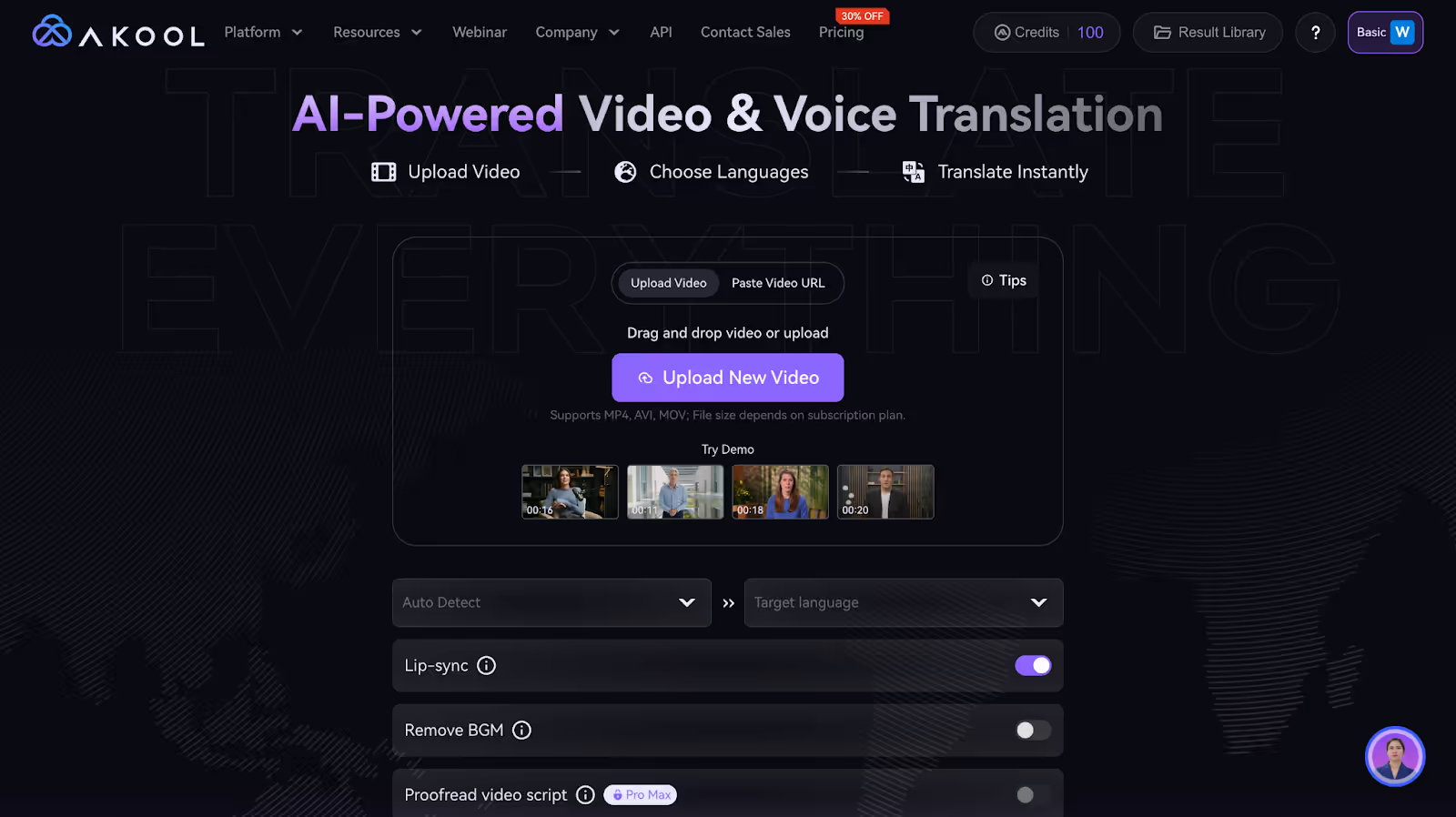
Autonomous Ai Avatars enable businesses to offer round-the-clock customer service without the need for human agents. This ensures customer queries are addressed promptly, leading to increased satisfaction and loyalty. For instance, an e-commerce platform can use AIA to handle common inquiries, such as order tracking or refund policies, regardless of time zones.
These avatars can analyze user data to provide tailored interactions, enhancing user engagement and retention. In a streaming service, an AIA could recommend content based on viewing history, preferences, and even mood detection, making the user experience more relevant and enjoyable.
By reducing the need for human workforce in repetitive tasks, AI Avatars help businesses cut operational costs. For example, in banking, AI avatars can handle routine transactions and inquiries, allowing human staff to focus on complex tasks, thus optimizing resource allocation and reducing overhead.

Erstellen Sie Inhalte programmatisch mit unserer benutzerfreundlichen API
In retail, AI avatars can assist customers with product information, recommendations, and purchase processes, both online and in-store. This technology can streamline operations and enhance customer satisfaction by providing immediate assistance, reducing the need for human staff during peak hours.
Healthcare facilities use AI avatars to triage patients, provide basic medical information, and manage appointment scheduling. This application optimizes patient flow and reduces waiting times, allowing healthcare professionals to focus on critical cases.
Educational institutions leverage AI avatars to deliver personalized learning experiences and administrative support. These avatars can assist students with coursework, answer queries, and provide feedback, making education more accessible and tailored to individual learning paces.
In finance, AI avatars facilitate customer interaction by answering queries about services, providing financial advice, and assisting with transactions. This not only enhances customer service but also improves operational efficiency by handling routine inquiries.
The entertainment industry uses AI avatars to create interactive and immersive experiences, such as virtual hosts or guides in gaming and virtual reality environments. This technology enhances user engagement and provides a novel form of interactive storytelling.
In hospitality, AI avatars are used for guest interactions, such as check-in processes, concierge services, and booking management. This ensures a seamless and personalized guest experience, improving customer satisfaction and operational efficiency.
-30%
$0.05 USD/Kredit
(wird jährlich mit 252 USD in Rechnung gestellt)
25 Bilder oder 1,5 Minuten Video
3 benutzerdefinierte Instant-Avatare
Die Größe der Upload-Datei ist auf 150 MB und 30 Sekunden begrenzt
$0.05 USD/Kredit
(wird monatlich mit 30$ in Rechnung gestellt)
$0.05 USD/Kredit
(wird monatlich mit 119$ in Rechnung gestellt)
Alles in Pro
10 benutzerdefinierte Instant-Avatare
Upload-Dateigröße bis zu 500 MB und 10 Minuten
$0.042 USD/Kredit
(wird jährlich mit 500$ in Rechnung gestellt)
$0.05 USD/Kredit
(wird jährlich mit 252 USD in Rechnung gestellt)
25 Bilder oder 1,5 Minuten Video
3 benutzerdefinierte Instant-Avatare
Die Größe der Upload-Datei ist auf 150 MB und 30 Sekunden begrenzt
$0.035 USD/Kredit
(wird jährlich mit 252 USD in Rechnung gestellt)
Alles in Pro
10 benutzerdefinierte Instant-Avatare
Upload-Dateigröße bis zu 500 MB und 10 Minuten
$0.033 USD/Kredit
(wird jährlich mit 948 USD in Rechnung gestellt)
Alles in Pro
10 benutzerdefinierte Instant-Avatare
Upload-Dateigröße bis zu 500 MB und 10 Minuten
$0.05 USD/Kredit
(wird jährlich mit 4200 USD in Rechnung gestellt)
Alles in Pro
10 benutzerdefinierte Instant-Avatare
Upload-Dateigröße bis zu 500 MB und 10 Minuten