


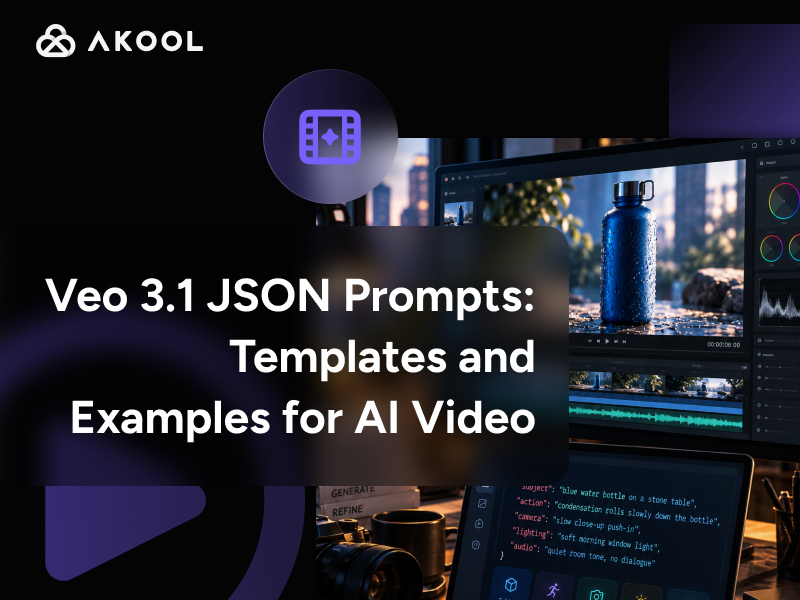

Un prompt JSON Veo organise un plan en champs tels que le sujet, l'action, la caméra, l'éclairage et l'audio. L'interface du modèle détermine si vous pouvez coller du JSON directement. Dans AKOOL, utilisez le JSON comme format de planification et traduisez ses valeurs en un prompt vidéo normal, sauf si l'interface actuelle documente explicitement une saisie JSON structurée.
Si vous avez recherché un veo3 json prompt generator, cette distinction a son importance. Le JSON peut rendre un brief créatif plus facile à lire, à réutiliser et à valider, mais il ne constitue pas automatiquement un langage de prompt Veo spécial.
Qu'est-ce qu'un prompt JSON Veo 3.1 ?
Un prompt JSON Veo 3.1 se comprend avant tout comme une manière structurée d'organiser des instructions créatives, sauf si l'interface ou l'API que vous utilisez définit explicitement ces champs JSON.
Par exemple :
{
  "subject": "blue water bottle on a stone table",
  "action": "condensation rolls slowly down the bottle",
  "camera": "slow close-up push-in",
  "lighting": "soft morning window light",
  "audio": "quiet room tone, no dialogue"
}
C'est du JSON valide. Il est aussi facile à lire pour un humain ou un autre système.
Mais ce n'est pas un schéma Veo officiel simplement parce que les clés s'appellent subject, camera ou lighting.
L'API Gemini de Google utilise en réalité une requête API structurée avec des champs documentés tels que prompt, aspectRatio, durationSeconds et resolution. Ces paramètres relèvent du contrat de l'API de Google, et non d'une syntaxe de prompt JSON universelle.
Le JSON de planification ci-dessus peut être converti en ce prompt ordinaire :
Une bouteille d'eau bleue est posée sur une table en pierre. De la condensation s'écoule lentement le long de la bouteille tandis que la caméra effectue un léger rapprochement en gros plan. Une douce lumière matinale de fenêtre éclaire la scène. L'audio est un son d'ambiance de pièce calme, sans dialogue.
C'est le cœur du workflow du json prompting veo3 : structurez d'abord l'idée, puis envoyez au modèle la forme d'entrée que l'interface réelle accepte.
Les clés non prises en charge peuvent simplement n'avoir aucun effet si l'application ne les analyse pas.
Comment structurer un prompt vidéo Veo ?
Un schéma de planification utile sépare le sujet et l'action de la caméra, de l'éclairage et du son. Gardez les commandes d'interface telles que la durée, la résolution et le format d'image en dehors du JSON créatif, sauf si le produit concerné documente ces champs.
Sujet et action
Le sujet indique à Veo ce qui est présent. L'action lui indique ce qui change pendant le clip.
{
  "subject": "chef standing alone in a small restaurant",
  "action": "the chef turns off the final pendant light and walks toward the back door"
}
Utilisez un mouvement concret. « Looks cinematic » donne au modèle moins d'informations temporelles que « turns off the light and walks toward the door ».
Caméra et éclairage
Les champs de caméra sont utiles car ils vous obligent à distinguer le mouvement du sujet du mouvement de la caméra.
{
  "camera": "slow dolly backward at eye level",
  "lighting": "warm tungsten light fading into cool blue alley light"
}
Évitez les valeurs vagues telles que "camera": "dynamic".
Utilisez des instructions physiques telles que rapprochement, panoramique, orbite, travelling, grue ou cadre fixe.
Dialogue et son
Veo 3.1 prend en charge l'audio natif. La documentation actuelle de Google indique que Veo 3.1 génère de l'audio avec la vidéo, y compris des dialogues et des sons dirigés par le prompt.
Gardez les dialogues attribués :
{
  "dialogue": [
    {
      "speaker": "friend A",
      "line": "We made it."
    }
  ],
  "ambient_audio": "soft cafe chatter and a distant cup clink"
}
Ne mélangez pas trois intervenants, de la musique, du bruitage complexe et plusieurs actions simultanées dans un clip court, sauf si vous avez une raison de tester cette complexité.
Format d'image et durée
Considérez la durée, le format d'image et la résolution comme des paramètres d'interface ou d'API, et non comme des clés JSON créatives supposées.
La documentation actuelle de l'API de Google prend en charge une génération Veo 3.1 de 4, 6 ou 8 secondes, les formats 16:9 et 9:16, et 720p, 1080p ou 4K selon la configuration.
La page publique actuelle du générateur d'AKOOL indique Veo 3.1 jusqu'à 8 secondes, en 16:9 et 9:16, avec audio natif et jusqu'à 4K.
Ce sont des paramètres de plateforme. Ne supposez pas que cet objet de planification les contrôle :
{
  "aspect_ratio": "9:16",
  "duration": "8s",
  "resolution": "4K"
}
sauf si l'interface ou l'API actuelle d'AKOOL documente explicitement ces clés.
Comment utiliser des prompts au format JSON dans AKOOL ?
Utilisez le JSON pour planifier le plan, puis convertissez les valeurs en un brief concis en langage naturel avant de générer dans AKOOL. La documentation publique d'AKOOL confirme actuellement la disponibilité de Veo 3.1, mais elle ne documente pas le JSON brut comme mode de saisie de prompt dédié.
Une correspondance pratique ressemble à ceci :
| JSON field | Planning value | AKOOL-ready prose |
|---|---|---|
subject | blue bottle on stone table | “A blue bottle sits on a stone table” |
action | condensation rolls downward | “Condensation slowly rolls down the bottle” |
camera | slow close-up push-in | “The camera slowly pushes closer” |
lighting | soft morning window light | “Soft morning window light falls from the left” |
audio | quiet room tone | “Quiet room tone, no dialogue” |
Combiné :
Une bouteille bleue est posée sur une table en pierre. De la condensation s'écoule lentement le long de la bouteille tandis que la caméra effectue un léger rapprochement en gros plan. Une douce lumière matinale de fenêtre vient de la gauche. Son d'ambiance de pièce calme, sans dialogue.
Pour générer une vidéo Veo dans AKOOL, choisissez Veo 3.1 dans le sélecteur de modèle actuel, saisissez le prompt converti, puis configurez les options proposées par l'interface. AKOOL positionne actuellement Veo 3.1 comme un modèle pour un mouvement réaliste et un son natif.
Pour des orientations plus larges sur le langage de caméra, les références et le prompting cinématographique, utilisez le guide général de prompt Veo 3.1 d'AKOOL. Cet article reste spécifiquement centré sur l'organisation et la conversion JSON.
Quels sont cinq exemples de prompts JSON Veo 3.1 copiables ?
Les cinq objets suivants sont du JSON valide pour un analyseur. Les clés constituent un schéma de planification éditorial, et non une affirmation qu'AKOOL ou Veo exige officiellement ces noms de champs exacts.
1. Publicité produit
Cas d'usage : plan produit premium
{
  "subject": "matte cobalt-blue water bottle on a pale stone table",
  "action": "condensation rolls slowly down the bottle while the bottle remains still",
  "camera": "slow close-up push-in",
  "lighting": "soft morning window light from camera left",
  "audio": "quiet room tone, no dialogue"
}
Version en langage naturel :
Une bouteille d'eau bleu cobalt mat est posée sur une table en pierre claire. De la condensation s'écoule lentement le long de la bouteille tandis qu'elle reste immobile. La caméra effectue un lent rapprochement en gros plan. Une douce lumière matinale de fenêtre vient de la gauche de la caméra. Son d'ambiance de pièce calme, sans dialogue.
Paramètres AKOOL : Sélectionnez Veo 3.1 et réglez la durée, le format d'image et la qualité à l'aide de l'interface actuelle.
Sortie testée : Le clip généré doit garder la bouteille d'eau stable tandis que la condensation se déplace naturellement et que la caméra effectue un lent rapprochement. Vérifiez si la couleur, la forme, la position et la condensation de la bouteille restent cohérentes tout au long du plan.
Révision à tester :
Gardez la bouteille complètement statique. Réduisez le mouvement de caméra à un rapprochement très lent de 10 pour cent. Préservez la couleur et la silhouette de la bouteille.
Média : Insérez le clip généré plus une image représentative.
2. Scène de dialogue
Cas d'usage : dialogue court
{
  "scene": "two friends sitting across from each other in a quiet cafe",
  "shot": "medium two-shot, static camera",
  "action": "friend A looks up from the table and smiles",
  "dialogue": [
    {
      "speaker": "friend A",
      "line": "We made it."
    }
  ],
  "ambient_audio": "soft cafe chatter, distant cup clink"
}
Version en langage naturel :
Deux amis sont assis face à face dans un café calme. Plan rapproché à deux avec une caméra statique. Friend A lève les yeux de la table, sourit et dit : « We made it. » De légères conversations de café continuent en arrière-plan avec un tintement de tasse lointain.
Google recommande une description claire des personnages et une parole explicitement attribuée lorsque vous sollicitez Veo pour un dialogue.
Sortie testée : Le clip généré doit garder Friend A comme seul intervenant, le dialogue « We made it. » étant clairement attribué à Friend A. Vérifiez la cohérence de l'intervenant, la synchronisation labiale, l'expression faciale et si Friend B reste silencieux.
Révision à tester : Si l'attribution de l'intervenant dérive, supprimez le mouvement du second personnage et précisez : « Only Friend A speaks. Friend B remains silent. »
3. Aérien cinématographique
Cas d'usage : plan d'ensemble
{
  "subject": "rocky coastline at sunrise",
  "action": "low clouds move over the cliffs while waves break below",
  "camera": "slow aerial rise and pullback",
  "lighting": "golden sunrise with cool blue shadows",
  "audio": "ocean surf and distant wind, no music"
}
Version en langage naturel :
Un littoral rocheux au lever du soleil. Des nuages bas se déplacent au-dessus des falaises tandis que les vagues se brisent en contrebas. La caméra s'élève lentement et recule pour révéler davantage de la côte. Une lumière dorée tombe sur les rochers avec des ombres d'un bleu froid. Ressac de l'océan et vent lointain, sans musique.
Sortie testée : Le clip généré doit montrer une montée aérienne lente et fluide avec un recul au-dessus du littoral tout en maintenant des falaises, des nuages et des vagues stables. Vérifiez si le mouvement de caméra reste cohérent et si le paysage évite toute distorsion visible.
Révision à tester : Si le mouvement de caméra devient trop rapide, remplacez-le par : « Very slow aerial rise. Constant speed. No rotation. »
4. Gros plan culinaire
Cas d'usage : publicité de restaurant ou alimentaire
{
  "subject": "fresh ramen bowl on a dark wooden counter",
  "action": "steam rises while a spoon gently lifts one strand of noodles",
  "camera": "macro close-up with a very slow push-in",
  "lighting": "warm restaurant practical lights with soft highlights",
  "audio": "quiet room tone, subtle simmer, no dialogue"
}
Version en langage naturel :
Un bol de ramen frais est posé sur un comptoir en bois sombre. De la vapeur s'élève tandis qu'une cuillère soulève délicatement un brin de nouilles. Gros plan macro avec un rapprochement de caméra très lent. Des lumières de restaurant chaleureuses créent de doux reflets. Son d'ambiance de pièce calme et un léger frémissement, sans dialogue.
Sortie testée : Le clip généré doit conserver la forme et l'apparence du bol de ramen tandis que la vapeur s'élève naturellement et que la cuillère soulève un brin de nouilles. Vérifiez la cohérence du plat, le comportement de la vapeur, l'interaction de la cuillère et la stabilité de la caméra.
Révision à tester : Si le plat change de forme, supprimez l'interaction de la cuillère et ne gardez que la vapeur et le mouvement de caméra.
5. Publicité sociale verticale
Cas d'usage : accroche produit courte
{
  "subject": "white running shoe on wet pavement at dusk",
  "action": "the shoe lands once, creating a small realistic splash, then holds in frame",
  "camera": "quick low-angle tracking move that settles into a still close-up",
  "lighting": "warm storefront reflections against cool evening light",
  "audio": "single footstep, water splash, light city ambience"
}
Version en langage naturel :
Une chaussure de running blanche atterrit une fois sur un pavé mouillé au crépuscule, créant une petite éclaboussure réaliste. Un rapide travelling en contre-plongée suit l'atterrissage et se stabilise en un gros plan fixe. De chaleureux reflets de vitrine contrastent avec une lumière du soir froide. L'audio comprend un pas, l'éclaboussure et une légère ambiance urbaine.
Pour une diffusion verticale, choisissez le 9:16 dans l'interface plutôt que de vous fier à un champ JSON personnalisé. Google comme AKOOL documentent actuellement la prise en charge du format portrait pour Veo 3.1.
Sortie testée : Le clip généré doit montrer la chaussure de running atterrissant une fois, produisant une petite éclaboussure, suivie d'un gros plan stable. Vérifiez la géométrie de la chaussure, le réalisme de l'éclaboussure, la stabilité du travelling et si la scène reste correctement cadrée en 9:16.
Révision à tester : Si la géométrie de la chaussure dérive, réduisez le mouvement de caméra et raccourcissez l'action à un seul impact suivi d'une pause.
Comment écrire le dialogue et l'audio sans erreurs courantes ?
Gardez les dialogues courts, identifiez clairement l'intervenant et séparez la parole de l'ambiance et des effets sonores.
Structure de planification faible :
{
  "audio": "people talk, cafe sounds, music, someone says we made it"
}
Mieux :
{
  "dialogue": [
    {
      "speaker": "friend A",
      "line": "We made it."
    }
  ],
  "ambient_audio": "soft cafe chatter",
  "sound_effects": "one distant ceramic cup clink",
  "music": "none"
}
L'avantage n'est pas que Veo comprenne comme par magie mieux le JSON. L'avantage est que vous pouvez voir si le brief contient des instructions audio contradictoires avant de le convertir en texte.
Gardez les répliques assez courtes pour tenir dans le clip sélectionné. L'API actuelle de Veo 3.1 prend en charge des clips jusqu'à 8 secondes, donc un long paragraphe de dialogue n'est pas une demande réaliste pour une seule génération.
Testez ensuite la synchronisation labiale et l'attribution des intervenants dans la sortie réelle. Ne supposez pas qu'un prompt correctement structuré garantit un timing exact.
Prompt JSON ou texte brut : lequel utiliser ?
Utilisez le JSON lorsque la structure et la réutilisation aident votre workflow. Utilisez le texte brut lorsque vous saisissez directement un prompt dans une interface qui attend du langage naturel. Aucun format ne produit en soi une meilleure qualité visuelle.
| Factor | JSON planning prompt | Plain-text prompt |
|---|---|---|
| Readability | Strong for structured teams | Strong for natural creative direction |
| Reuse | Easy to template and store | Easy to copy and revise |
| Direct AKOOL UI support | Not publicly documented as a dedicated mode | Yes, normal prompting is documented |
| Syntax errors | Possible | No JSON syntax to break |
| API use | Only when matching an actual API schema | Usually becomes the API's prompt value |
| Creative result | Depends on model interpretation after conversion | Depends on model interpretation |
| Best use | Planning, automation, databases, prompt builders | Direct generation and iteration |
Un veo3 json prompt generator peut donc être utile comme outil d'organisation en amont. Sa sortie doit tout de même être mise en correspondance avec les champs ou la syntaxe de prompt pris en charge par l'application de destination.
Le JSON est une structure, pas un multiplicateur de qualité.
Pourquoi mon prompt JSON Veo a-t-il échoué ?
La plupart des échecs proviennent d'un JSON invalide, de valeurs créatives vagues, de trop d'actions simultanées, de clés non prises en charge ou d'instructions audio qui ne tiennent pas dans le clip.
| Problem | Example | Fix |
|---|---|---|
| Invalid JSON | {"subject":"shoe",} | Remove the trailing comma |
| Wrong quote marks | {'subject':'shoe'} | Use valid double quotes |
| Vague action | "action":"cinematic" | Describe physical movement |
| Vague camera | "camera":"dynamic" | Use “slow dolly in” or another real move |
| Too many events | Six actions in one 8-second shot | Split into separate shots |
| Unsupported key | "lens_magic":"epic" | Remove it or convert the intention into prose |
| UI setting inside planning JSON | "aspect_ratio":"9:16" | Set 9:16 in the actual interface |
| Audio mismatch | 60-word dialogue in a short clip | Shorten the spoken line |
| Subject drift | Complex product movement | Keep product static and move the camera |
| JSON pasted literally into unsupported UI | Model interprets braces as prompt text | Convert field values into natural language |
Par exemple, ce JSON est valide mais créativement faible :
{
  "subject": "car",
  "action": "cool movement",
  "camera": "cinematic",
  "lighting": "nice"
}
Remplacez les valeurs ambiguës :
{
  "subject": "dark green vintage coupe on a coastal road",
  "action": "the car enters a left-hand curve at steady speed",
  "camera": "low front three-quarter tracking shot",
  "lighting": "late-afternoon sunlight with long warm reflections"
}
Convertissez ensuite ces valeurs en un prompt Veo normal.

