


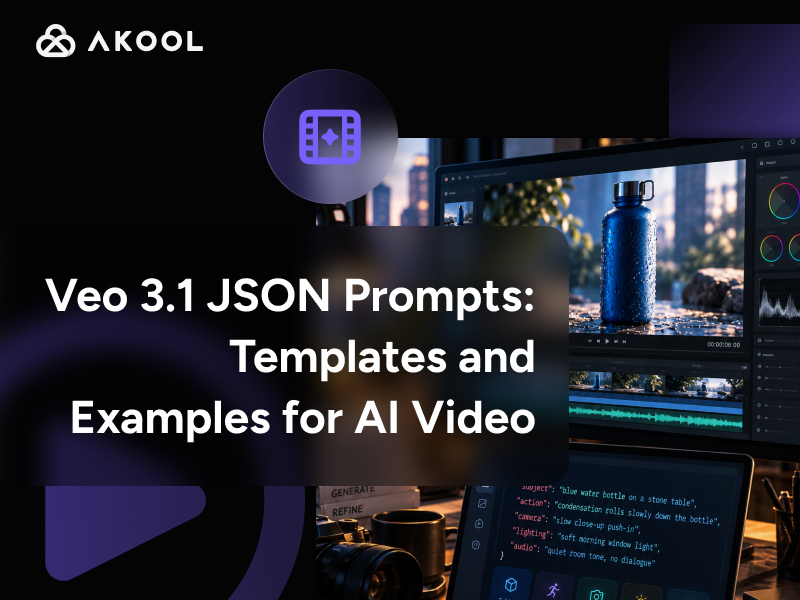

Ein Veo-JSON-Prompt gliedert eine Einstellung in Felder wie Motiv, Aktion, Kamera, Beleuchtung und Ton. Die Benutzeroberfläche des Modells bestimmt, ob Sie JSON direkt einfügen können. Verwenden Sie JSON in AKOOL als Planungsformat und übersetzen Sie dessen Werte in einen normalen Videoprompt, sofern die aktuelle Benutzeroberfläche nicht ausdrücklich strukturierte JSON-Eingabe dokumentiert.
Wenn Sie nach einem veo3 json prompt generator gesucht haben, ist diese Unterscheidung wichtig. JSON kann ein Kreativ-Briefing leichter lesbar, wiederverwendbar und überprüfbar machen, aber es ist nicht automatisch eine spezielle Veo-Prompting-Sprache.
Was ist ein Veo 3.1 JSON-Prompt?
Ein Veo 3.1 JSON-Prompt versteht man am besten als strukturierte Methode, kreative Anweisungen zu organisieren, sofern die von Ihnen genutzte Benutzeroberfläche oder API diese JSON-Felder nicht ausdrücklich definiert.
Zum Beispiel:
{
  "subject": "blue water bottle on a stone table",
  "action": "condensation rolls slowly down the bottle",
  "camera": "slow close-up push-in",
  "lighting": "soft morning window light",
  "audio": "quiet room tone, no dialogue"
}
Das ist gültiges JSON. Es ist außerdem für einen Menschen oder ein anderes System leicht zu lesen.
Aber es ist kein offizielles Veo-Schema, nur weil die Schlüssel subject, camera oder lighting heißen.
Die tatsächliche Gemini-API von Google verwendet eine strukturierte API-Anfrage mit dokumentierten Feldern wie prompt, aspectRatio, durationSeconds und resolution. Diese Parameter gehören zum API-Vertrag von Google, nicht zu einer universellen JSON-Prompting-Syntax.
Das obige Planungs-JSON lässt sich in diesen gewöhnlichen Prompt umwandeln:
Eine blaue Wasserflasche steht auf einem Steintisch. Kondenswasser läuft langsam an der Flasche herab, während die Kamera einen sanften Nahaufnahme-Push-In macht. Weiches morgendliches Fensterlicht fällt über die Szene. Der Ton ist ein ruhiger Raumklang ohne Dialog.
Das ist der Kern-Workflow von json prompting veo3: Strukturieren Sie zuerst die Idee und senden Sie dem Modell dann die Eingabeform, die die tatsächliche Benutzeroberfläche akzeptiert.
Nicht unterstützte Schlüssel haben möglicherweise einfach keine Wirkung, wenn die Anwendung sie nicht verarbeitet.
Wie sollte man einen Veo-Videoprompt strukturieren?
Ein nützliches Planungsschema trennt Motiv und Aktion von Kamera, Beleuchtung und Ton. Halten Sie Steuerelemente der Benutzeroberfläche wie Dauer, Auflösung und Seitenverhältnis außerhalb des kreativen JSON, sofern das jeweilige Produkt diese Felder nicht dokumentiert.
Motiv und Aktion
Das Motiv sagt Veo, was vorhanden ist. Die Aktion sagt ihm, was sich während des Clips ändert.
{
  "subject": "chef standing alone in a small restaurant",
  "action": "the chef turns off the final pendant light and walks toward the back door"
}
Verwenden Sie konkrete Bewegung. „Sieht cineastisch aus“ gibt dem Modell weniger zeitliche Information als „schaltet das Licht aus und geht zur Tür“.
Kamera und Beleuchtung
Kamerafelder sind nützlich, weil sie Sie zwingen, Motivbewegung von Kamerabewegung zu unterscheiden.
{
  "camera": "slow dolly backward at eye level",
  "lighting": "warm tungsten light fading into cool blue alley light"
}
Vermeiden Sie vage Werte wie "camera": "dynamic".
Verwenden Sie physische Anweisungen wie Push-In, Schwenk, Orbit, Verfolgungsaufnahme, Kran oder statisches Bild.
Dialog und Ton
Veo 3.1 unterstützt natives Audio. Die aktuelle Dokumentation von Google besagt, dass Veo 3.1 Audio zusammen mit Video generiert, einschließlich prompt-gesteuertem Dialog und Ton.
Weisen Sie Dialog klar zu:
{
  "dialogue": [
    {
      "speaker": "friend A",
      "line": "We made it."
    }
  ],
  "ambient_audio": "soft cafe chatter and a distant cup clink"
}
Mischen Sie nicht drei Sprecher, Musik, komplexe Foley-Geräusche und mehrere gleichzeitige Aktionen in einen kurzen Clip, es sei denn, Sie haben einen Grund, diese Komplexität zu testen.
Seitenverhältnis und Dauer
Behandeln Sie Dauer, Seitenverhältnis und Auflösung als Einstellungen der Benutzeroberfläche oder API, nicht als angenommene kreative JSON-Schlüssel.
Die aktuelle API-Dokumentation von Google unterstützt Veo 3.1-Generierung mit 4, 6 oder 8 Sekunden, Seitenverhältnisse von 16:9 und 9:16 sowie 720p, 1080p oder 4K je nach Konfiguration.
Die aktuelle öffentliche Generator-Seite von AKOOL führt Veo 3.1 mit bis zu 8 Sekunden, 16:9 und 9:16, nativem Audio und bis zu 4K auf.
Das sind Plattformeinstellungen. Gehen Sie nicht davon aus, dass dieses Planungsobjekt sie steuert:
{
  "aspect_ratio": "9:16",
  "duration": "8s",
  "resolution": "4K"
}
sofern die aktuelle AKOOL-Benutzeroberfläche oder API diese Schlüssel nicht ausdrücklich dokumentiert.
Wie verwendet man JSON-artige Prompts in AKOOL?
Verwenden Sie JSON, um die Einstellung zu planen, und wandeln Sie die Werte dann in ein knappes Briefing in natürlicher Sprache um, bevor Sie in AKOOL generieren. Die öffentliche Dokumentation von AKOOL bestätigt derzeit die Verfügbarkeit von Veo 3.1, dokumentiert aber kein rohes JSON als dedizierten Prompt-Eingabemodus.
Eine praktische Zuordnung sieht so aus:
| JSON field | Planning value | AKOOL-ready prose |
|---|---|---|
subject | blue bottle on stone table | “A blue bottle sits on a stone table” |
action | condensation rolls downward | “Condensation slowly rolls down the bottle” |
camera | slow close-up push-in | “The camera slowly pushes closer” |
lighting | soft morning window light | “Soft morning window light falls from the left” |
audio | quiet room tone | “Quiet room tone, no dialogue” |
Kombiniert:
Eine blaue Flasche steht auf einem Steintisch. Kondenswasser läuft langsam an der Flasche herab, während die Kamera einen sanften Nahaufnahme-Push-In macht. Weiches morgendliches Fensterlicht fällt von links ein. Ruhiger Raumklang, kein Dialog.
Um in AKOOL ein Veo-Video zu generieren, wählen Sie Veo 3.1 im aktuellen Modellauswahlmenü, geben Sie den umgewandelten Prompt ein und konfigurieren Sie dann die von der Benutzeroberfläche angebotenen Optionen. AKOOL positioniert Veo 3.1 derzeit als Modell für lebensechte Bewegung und nativen Ton.
Für umfassendere Anleitung zu Kamerasprache, Referenzen und cineastischem Prompting nutzen Sie AKOOLs allgemeinen Veo 3.1 Prompt-Leitfaden. Dieser Artikel bleibt gezielt auf JSON-Organisation und -Umwandlung fokussiert.
Was sind fünf kopierbare Veo 3.1 JSON-Prompt-Beispiele?
Die folgenden fünf Objekte sind parser-gültiges JSON. Die Schlüssel sind ein redaktionelles Planungsschema und keine Behauptung, dass AKOOL oder Veo offiziell genau diese Feldnamen erfordert.
1. Produktwerbung
Anwendungsfall: Premium-Produkteinstellung
{
  "subject": "matte cobalt-blue water bottle on a pale stone table",
  "action": "condensation rolls slowly down the bottle while the bottle remains still",
  "camera": "slow close-up push-in",
  "lighting": "soft morning window light from camera left",
  "audio": "quiet room tone, no dialogue"
}
Version in natürlicher Sprache:
Eine matte kobaltblaue Wasserflasche steht auf einem hellen Steintisch. Kondenswasser läuft langsam an der Flasche herab, während sie still bleibt. Die Kamera macht einen langsamen Nahaufnahme-Push-In. Weiches morgendliches Fensterlicht kommt von links aus Kamerasicht. Ruhiger Raumklang, kein Dialog.
AKOOL-Einstellungen: Wählen Sie Veo 3.1 und stellen Sie Dauer, Seitenverhältnis und Qualität über die aktuelle Benutzeroberfläche ein.
Getestete Ausgabe: Der generierte Clip sollte die Wasserflasche stabil halten, während sich das Kondenswasser natürlich bewegt und die Kamera einen langsamen Push-In ausführt. Prüfen Sie, ob Farbe, Form, Position und Kondenswasser der Flasche über die gesamte Einstellung konsistent bleiben.
Zu testende Überarbeitung:
Halten Sie die Flasche vollständig statisch. Reduzieren Sie die Kamerabewegung auf einen sehr langsamen Push-In von 10 Prozent. Erhalten Sie Farbe und Silhouette der Flasche.
Medien: Fügen Sie den generierten Clip plus ein repräsentatives Standbild ein.
2. Gesprächsszene
Anwendungsfall: kurzer Dialog
{
  "scene": "two friends sitting across from each other in a quiet cafe",
  "shot": "medium two-shot, static camera",
  "action": "friend A looks up from the table and smiles",
  "dialogue": [
    {
      "speaker": "friend A",
      "line": "We made it."
    }
  ],
  "ambient_audio": "soft cafe chatter, distant cup clink"
}
Version in natürlicher Sprache:
Zwei Freunde sitzen einander in einem ruhigen Café gegenüber. Medium-Two-Shot mit statischer Kamera. Freund A blickt vom Tisch auf, lächelt und sagt: „We made it.“ Leises Café-Gemurmel läuft im Hintergrund weiter, mit einem entfernten Klirren einer Tasse.
Google empfiehlt eine klare Charakterbeschreibung und ausdrücklich zugewiesene Sprache, wenn man Veo für Dialog promptet.
Getestete Ausgabe: Der generierte Clip sollte Freund A als einzigen Sprecher beibehalten, wobei der Dialog „We made it.“ eindeutig Freund A zugeordnet ist. Prüfen Sie Sprecherkonsistenz, Lippensynchronisation, Mimik und ob Freund B stumm bleibt.
Zu testende Überarbeitung: Wenn die Sprecherzuordnung abdriftet, entfernen Sie die Bewegung der zweiten Figur und geben Sie an: „Only Friend A speaks. Friend B remains silent.“
3. Cineastische Luftaufnahme
Anwendungsfall: Establishing-Aufnahme
{
  "subject": "rocky coastline at sunrise",
  "action": "low clouds move over the cliffs while waves break below",
  "camera": "slow aerial rise and pullback",
  "lighting": "golden sunrise with cool blue shadows",
  "audio": "ocean surf and distant wind, no music"
}
Version in natürlicher Sprache:
Eine felsige Küste bei Sonnenaufgang. Tiefe Wolken ziehen über die Klippen, während unten Wellen brechen. Die Kamera steigt langsam auf und fährt zurück, um mehr von der Küste zu zeigen. Goldenes Sonnenlicht fällt über die Felsen, mit kühlen blauen Schatten. Meeresbrandung und entfernter Wind, keine Musik.
Getestete Ausgabe: Der generierte Clip sollte einen sanften, langsamen Aufstieg aus der Luft und ein Zurückfahren über die Küste zeigen und dabei Klippen, Wolken und Wellen stabil halten. Prüfen Sie, ob die Kamerabewegung konsistent bleibt und ob die Landschaft sichtbare Verzerrungen vermeidet.
Zu testende Überarbeitung: Wenn die Kamerabewegung zu schnell wird, ändern Sie zu: „Very slow aerial rise. Constant speed. No rotation.“
4. Food-Nahaufnahme
Anwendungsfall: Restaurant- oder Food-Werbung
{
  "subject": "fresh ramen bowl on a dark wooden counter",
  "action": "steam rises while a spoon gently lifts one strand of noodles",
  "camera": "macro close-up with a very slow push-in",
  "lighting": "warm restaurant practical lights with soft highlights",
  "audio": "quiet room tone, subtle simmer, no dialogue"
}
Version in natürlicher Sprache:
Eine frische Ramen-Schüssel steht auf einer dunklen Holztheke. Dampf steigt auf, während ein Löffel sanft einen Nudelstrang anhebt. Makro-Nahaufnahme mit einem sehr langsamen Kamera-Push-In. Warme praktische Restaurantlichter erzeugen weiche Glanzlichter. Ruhiger Raumklang und ein subtiles Köcheln, kein Dialog.
Getestete Ausgabe: Der generierte Clip sollte Form und Aussehen der Ramen-Schüssel beibehalten, während der Dampf natürlich aufsteigt und der Löffel einen Nudelstrang anhebt. Prüfen Sie Konsistenz des Gerichts, Dampfverhalten, Löffelinteraktion und Kamerastabilität.
Zu testende Überarbeitung: Wenn sich das Gericht in der Form verändert, entfernen Sie die Löffelinteraktion und behalten Sie nur Dampf plus Kamerabewegung.
5. Vertikale Social-Werbung
Anwendungsfall: kurzer Produkt-Hook
{
  "subject": "white running shoe on wet pavement at dusk",
  "action": "the shoe lands once, creating a small realistic splash, then holds in frame",
  "camera": "quick low-angle tracking move that settles into a still close-up",
  "lighting": "warm storefront reflections against cool evening light",
  "audio": "single footstep, water splash, light city ambience"
}
Version in natürlicher Sprache:
Ein weißer Laufschuh landet in der Abenddämmerung einmal auf nassem Pflaster und erzeugt ein kleines, realistisches Spritzen. Eine schnelle Verfolgung aus niedrigem Winkel folgt der Landung und geht in eine ruhige Nahaufnahme über. Warme Schaufensterreflexionen kontrastieren mit kühlem Abendlicht. Der Ton umfasst einen Schritt, das Spritzen und leise Stadtgeräusche.
Für vertikale Ausspielung wählen Sie 9:16 in der Benutzeroberfläche, statt sich auf ein benutzerdefiniertes JSON-Feld zu verlassen. Sowohl Google als auch AKOOL dokumentieren derzeit die Hochformat-Unterstützung für Veo 3.1.
Getestete Ausgabe: Der generierte Clip sollte zeigen, wie der Laufschuh einmal landet und ein kleines Spritzen erzeugt, gefolgt von einer stabilen Nahaufnahme. Prüfen Sie Schuhgeometrie, Realismus des Spritzers, Stabilität der Verfolgungskamera und ob die Szene in 9:16 korrekt kadriert bleibt.
Zu testende Überarbeitung: Wenn die Schuhgeometrie abdriftet, reduzieren Sie die Kamerabewegung und verkürzen Sie die Aktion auf einen Aufprall plus Standbild.
Wie schreibt man Dialog und Ton ohne häufige Fehler?
Halten Sie Dialog kurz, benennen Sie den Sprecher klar und trennen Sie Sprache von Umgebungsgeräuschen und Soundeffekten.
Schwache Planungsstruktur:
{
  "audio": "people talk, cafe sounds, music, someone says we made it"
}
Besser:
{
  "dialogue": [
    {
      "speaker": "friend A",
      "line": "We made it."
    }
  ],
  "ambient_audio": "soft cafe chatter",
  "sound_effects": "one distant ceramic cup clink",
  "music": "none"
}
Der Vorteil ist nicht, dass Veo JSON auf magische Weise besser versteht. Der Vorteil ist, dass Sie erkennen können, ob das Briefing widersprüchliche Audioanweisungen enthält, bevor Sie es in Prosa umwandeln.
Halten Sie gesprochene Sätze kurz genug, damit sie in den ausgewählten Clip passen. Die aktuelle API von Veo 3.1 unterstützt Clips mit bis zu 8 Sekunden, daher ist ein langer Dialogabsatz keine realistische Anforderung für eine einzelne Generierung.
Testen Sie dann Lippensynchronisation und Sprecherzuweisung in der tatsächlichen Ausgabe. Gehen Sie nicht davon aus, dass ein korrekt strukturierter Prompt ein exaktes Timing garantiert.
JSON-Prompt vs. reiner Text: Was sollten Sie verwenden?
Verwenden Sie JSON, wenn Struktur und Wiederverwendung Ihrem Workflow helfen. Verwenden Sie reinen Text, wenn Sie direkt in einer Benutzeroberfläche prompten, die natürliche Sprache erwartet. Kein Format erzeugt von sich aus eine bessere visuelle Qualität.
| Factor | JSON planning prompt | Plain-text prompt |
|---|---|---|
| Readability | Strong for structured teams | Strong for natural creative direction |
| Reuse | Easy to template and store | Easy to copy and revise |
| Direct AKOOL UI support | Not publicly documented as a dedicated mode | Yes, normal prompting is documented |
| Syntax errors | Possible | No JSON syntax to break |
| API use | Only when matching an actual API schema | Usually becomes the API's prompt value |
| Creative result | Depends on model interpretation after conversion | Depends on model interpretation |
| Best use | Planning, automation, databases, prompt builders | Direct generation and iteration |
Ein veo3 json prompt generator kann daher als organisatorisches Frontend-Tool nützlich sein. Seine Ausgabe sollte dennoch den Feldern oder der Prompt-Syntax zugeordnet werden, die die Zielanwendung unterstützt.
JSON ist Struktur, kein Qualitätsmultiplikator.
Warum ist mein Veo-JSON-Prompt fehlgeschlagen?
Die meisten Fehlschläge entstehen durch ungültiges JSON, vage kreative Werte, zu viele gleichzeitige Aktionen, nicht unterstützte Schlüssel oder Audioanweisungen, die nicht zum Clip passen.
| Problem | Example | Fix |
|---|---|---|
| Invalid JSON | {"subject":"shoe",} | Remove the trailing comma |
| Wrong quote marks | {'subject':'shoe'} | Use valid double quotes |
| Vague action | "action":"cinematic" | Describe physical movement |
| Vague camera | "camera":"dynamic" | Use “slow dolly in” or another real move |
| Too many events | Six actions in one 8-second shot | Split into separate shots |
| Unsupported key | "lens_magic":"epic" | Remove it or convert the intention into prose |
| UI setting inside planning JSON | "aspect_ratio":"9:16" | Set 9:16 in the actual interface |
| Audio mismatch | 60-word dialogue in a short clip | Shorten the spoken line |
| Subject drift | Complex product movement | Keep product static and move the camera |
| JSON pasted literally into unsupported UI | Model interprets braces as prompt text | Convert field values into natural language |
Dieses JSON ist zum Beispiel gültig, aber kreativ schwach:
{
  "subject": "car",
  "action": "cool movement",
  "camera": "cinematic",
  "lighting": "nice"
}
Ersetzen Sie mehrdeutige Werte:
{
  "subject": "dark green vintage coupe on a coastal road",
  "action": "the car enters a left-hand curve at steady speed",
  "camera": "low front three-quarter tracking shot",
  "lighting": "late-afternoon sunlight with long warm reflections"
}
Wandeln Sie diese Werte dann in einen normalen Veo-Prompt um.

