
Ein Clip mit nativem Audio muss noch einer Bearbeitungsprüfung unterzogen werden. Eine Tür kann sich schließen, bevor das Klicken zu hören ist, Schritte können weitergehen, nachdem die Person angehalten hat, oder der Raum kann viel größer klingen, als er aussieht. Vergleichen Sie Seedance 2.0 und Veo 3.1, indem Sie auf den Ton achten, der zur Szene gehört, und prüfen, wann er auftritt.
Erstellen Sie einen fairen Sound-on-Video-Vergleich
In AKOOL Videogenerator, überprüfen Sie die genauen Modi Seedance 2.0 und Veo 3.1, die Ihnen zur Verfügung stehen, und ob jeder generierte Audiodaten bietet. Verwenden Sie ggf. gemeinsame Eingabe-, Dauer-, Seitenverhältnis- und Auflösungseinstellungen. Beginnen Sie ohne hinzugefügte Musik oder Audioreferenz. Notieren Sie alle Unterschiede in den Einstellungen, speichern Sie alle Versuche und trennen Sie die native Ausgabe von den später hinzugefügten Audiodaten.
Überprüfen Sie drei Dinge separat: ob das Bild verwendbar ist, ob jeder Ton zur Umgebung passt und ob klare Audioereignisse mit den passenden Aktionen übereinstimmen. Ein satter Soundtrack kann für die Szene immer noch falsch sein.
Testen Sie die gleichmäßige Atmosphäre in einem ruhigen Raum
Eine Totalaufnahme eines kleinen, sonnendurchfluteten Zimmers mit einem Leinenvorhang, der sich sanft an einem offenen Fenster vorbeibewegt. Niedriger Innenton und eine schwache Brise am Fenster. Keine Musik, kein Dialog, keine Stimmen von außen, keine Kamerabewegung, keine Schnitte.
Achten Sie auf unerwünschte Musik, Stimmen, plötzliche Lautstärkeänderungen oder ein großes Echo in einem kleinen Raum. Beobachten Sie den Vorhang und die Fensterbank auf Flackern oder Driften. Dabei handelt es sich um eine Plausibilitätsprüfung, nicht um ein Maß für die Schalllokalisierung.
Testen Sie ein Ereignis mit einem sichtbaren Kontaktpunkt
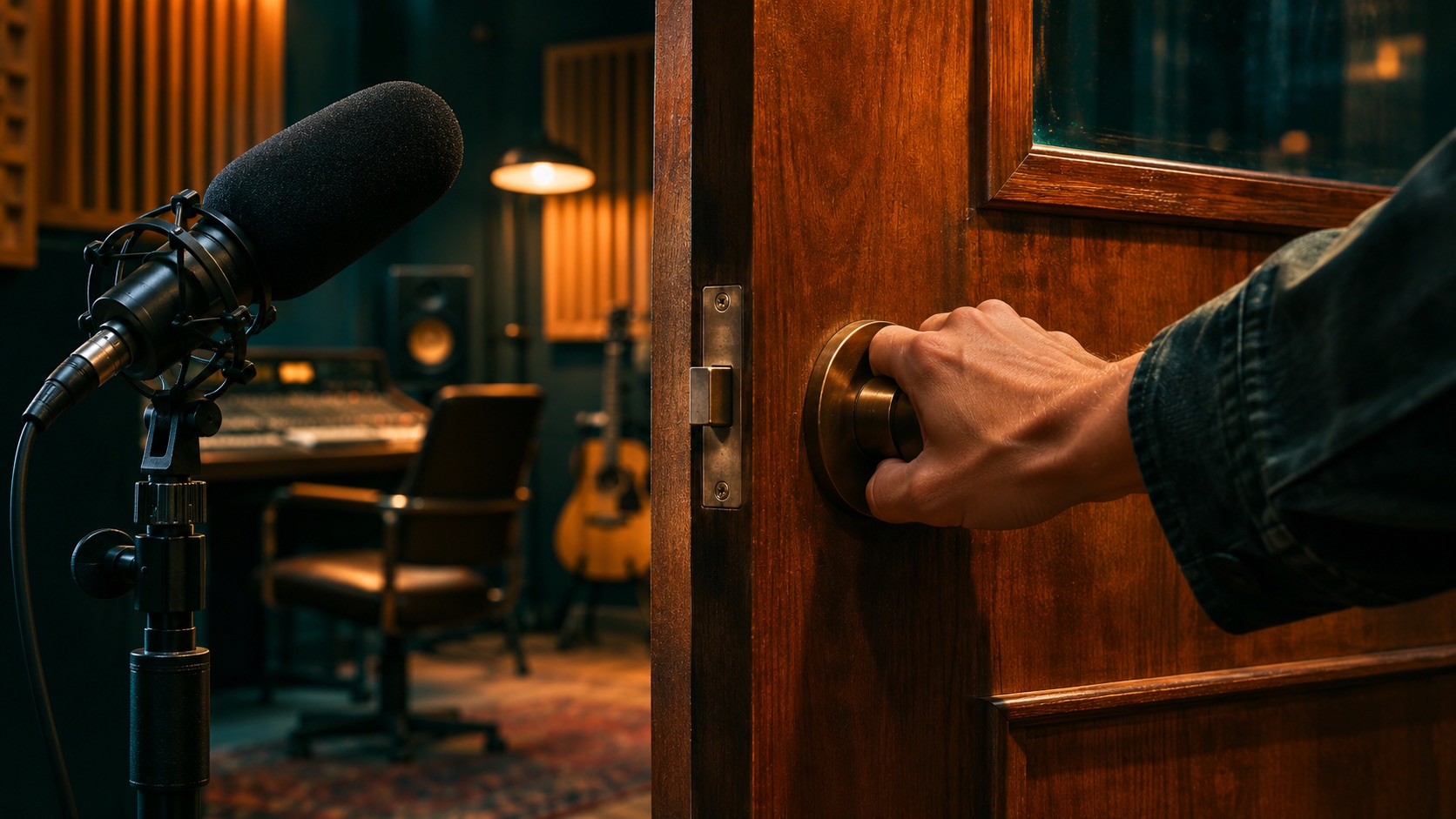
Eine fixierte mittlere Einstellung einer schlichten Holztür in einem ruhigen Raum. Eine Hand zieht einmal langsam die Tür zu. In dem Moment, in dem der Riegel den Rahmen berührt, ertönt ein einzelnes trockenes Klicken des Riegels, dann ist es still im Raum. Keine Schritte, Musik, Stimmen, zusätzliche Klicks, Schnitte oder Kamerabewegungen.
Spielen Sie beide Clips ab und notieren Sie, wann das Klicken relativ zum Auftreffen der Tür auf den Rahmen erfolgt. Kommt der Ton zu früh, kommt er zu spät, wiederholt er sich oder verschwindet er? Wenn Sie den Wasserhahn auf- und zudrehen, erhalten Sie einen zweiten Test: Das fließende Wasser sollte mit dem sichtbaren Fluss beginnen und enden.
Wählen Sie den Clip, dessen Fertigstellung weniger Arbeit erfordert
Ein brauchbares Bildmaterial mit einem schlechten Ton lässt sich leicht reparieren, indem der Effekt ausgetauscht wird. Ein Clip mit instabilem Rahmen und mehreren nicht übereinstimmenden Sounds erfordert möglicherweise mehr Arbeit als die Neugenerierung. Wählen Sie für eine Szene hinter der Erzählung eine ruhige und einheitliche Atmosphäre. Bei einer Aktion mit großer Wirkung stimmen Sie zunächst den Ton auf das Bild ab, bevor Sie die Mischung beurteilen. Siehe AKOOLs Video-Modellführer für eine breitere Modellabdeckung.
Häufig gestellte Fragen
Kann ich separate Audio-Stems exportieren?
Nur wenn der ausgewählte Workflow separate Tracks bietet. Ein generierter Soundtrack kann als ein einziger Mix zurückkommen.
Bleibt der Ton synchron, wenn ich die Geschwindigkeit ändere?
Halten Sie beim Retiming die Verknüpfung von Bild und Ton aufrecht und überprüfen Sie dann wichtige Ereignisse noch einmal. Die Beibehaltung der Tonhöhe ist eine separate Einstellung.
Wie kann ich Clips mit unterschiedlichen Raumtönen zusammenfügen?
Achten Sie beim Schnitt auf Änderungen in Lautstärke, Echo und Rauschen. Verwenden Sie eine kurze Überblendung oder fügen Sie in der Nachbearbeitung ein einheitliches Ambiente-Bett hinzu.
Was sollte ich überprüfen, bevor ich Voiceover hinzufüge?
Drehen Sie jeden Ton leiser, der die Stimme überdeckt, und überprüfen Sie die endgültige Mischung auf plötzliche Spitzen. Verwenden Sie für mehr Kontrolle eine separate Erzählspur.
Soll ich über Kopfhörer und ein Telefon hören?
Ja. Kopfhörer helfen Ihnen, Timing und Geräusche zu erkennen; Ein Telefon verrät, ob der wichtige Ton auf einem kleinen Lautsprecher klar bleibt.