Einführung in Kling 2.6 Motion Control
Die meisten KI-Videogeneratoren versuchen Sie, Bewegung allein aus dem Text abzuleiten, was oft zu steifen oder unvorhersehbaren Ergebnissen führt. Kling 2.6 Bewegungssteuerung verfolgt einen anderen Ansatz: Sie liefern eine Charakterbild und ein Bewegungsreferenzvideo, und das Modell überträgt die Bewegung Bild für Bild auf deinen Charakter und bewahrt dabei Identität und Konsistenz.
Jetzt beide Kling 2.6 Pro Bewegungssteuerung und Kling 2.6 Standard-Bewegungssteuerung sind im Inneren erhältlich Akool-Charaktertauschund macht es einfach, vertauschte Charaktere oder Standbilder mit echten Motionclips zu animieren — perfekt für Tanzvideos, Actionaufnahmen, virtuelle Influencer und mehr.
Wenn Sie zuverlässig und kontrollierbar wollen KI-Videobewegungsübertragung statt Rätselraten bietet Ihnen Kling 2.6 Motion Control auf Akool eine praktische, produktionsfertige Pipeline.
Hauptfunktionen und wichtige Upgrades
1. Exakte Bewegungsübertragung aus Referenzvideos
Beides Kling 2.6 Pro Bewegungssteuerung und Kling 2.6 Standard-Bewegungssteuerung sind konzipiert für Bewegung aus einem Referenzvideo übertragen auf ein Charakterbild:
- Du lädst einen 3—30 Sekunden langen Bewegungsclip hoch (Tanzen, Gehen, Training, Gesten, Action).
- Das Modell extrahiert die gesamte Bewegungssequenz Bild für Bild.
- Es wendet diese Bewegung auf deinen Charakter an und erzeugt glatte, realistische KI-Charakteranimation.
Das Ergebnis ist, dass Ihr Motiv genau diese Bewegungen ausführt, mit genauem Timing und Ganzkörperbewegung.
2. Pro vs Standard: Zwei Stufen der Bewegungssteuerung
Auf WaveSpeed und in den Modelldokumenten:
- Kling 2.6 Pro Bewegungssteuerung ist positioniert als fortschrittliches Bewegungsübertragungsmodell das detailliert Körperhaltung, Extremitätenpositionen und komplexe Aktionen erfasst, selbst bei schnellen oder komplizierten Sequenzen.
- Kling 2.6 Standard-Bewegungssteuerung ist eine Hochleistung Bewegungsübertragung von Bild zu Video Ein Modell, das auf den täglichen Gebrauch abgestimmt ist — Tanzvideos, einfache Actionsequenzen und Porträtanimationen — und gleichzeitig Identität und Erscheinungsbild bewahrt.
In Akool bietet Ihnen das Flexibilität:
- Benutzen Profi wenn Sie maximale Klangtreue für komplizierte Choreografien oder Stunts benötigen.
- Benutzen Standard wenn Sie eine schnelle, zuverlässige Bewegungsübertragung für soziale Clips, Inhalte im UGC-Stil oder schnelle Konzepte benötigen.
3. Charaktererhaltung und Orientierungskontrolle
Ein wichtiger Teil des Guten Erstellung von KI-Videos hält deinen Charakter stabil und wiedererkennbar. Kling 2.6 Motion Control konzentriert sich auf:
- Erhaltung des Charakters — Beibehaltung der Identität, des Outfits und des allgemeinen Aussehens Ihrer Person im gesamten Video.
- Zeitliche Kohärenz — Reduzierung von Flimmern und Formänderungen von Bild zu Bild.
Du bekommst auch Orientierungssteuerung:
- In Profi, Sie können zwischen „Bild“ -Framing (entspricht der Referenzbildkomposition) und „Video“ -Framing (entspricht der Referenzvideokomposition) mit unterschiedlichen Zeitlimits wechseln.
- In Standard, Sie können die Zeichenausrichtung (vorne, seitlich, hinten) so einstellen, dass sie der Ausrichtung Ihres Motivs im Quellbild entspricht.
Diese Orientierungslogik ist besonders nützlich in Kombination mit Akool-Charaktertausch, wobei die vertauschten Charaktere dem Kamerawinkel und dem Bildausschnitt entsprechen müssen.
4. Option zur Aufbewahrung von Audiodaten
Kling 2.6 Motion Control kümmert sich auch um Sound:
- Sowohl Pro als auch Standard enthalten eine Originalton beibehalten Schalter, mit dem Sie den Ton Ihres Referenzvideos beibehalten oder stummschalten können.
Das ist ideal für:
- Tanzvideos und musikgetriebene Inhalte (behalte den Originaltitel bei).
- Clips, denen Sie später benutzerdefinierten Sound oder Voiceover hinzufügen möchten (stilles Video exportieren).
Da die Audiosteuerung einfach gehalten wird, fügt sich Kling 2.6 Motion Control problemlos in bestehende Bearbeitungs- und Veröffentlichungsabläufe ein.
5. Konzipiert für reale Anwendungsfälle im Bereich Motion
Die offiziellen Dokumente heben eine Vielzahl von Anwendungsfällen hervor, in denen sich Kling 2.6 Motion Control auszeichnet:
- Tanzvideos — Wende trendige Choreografien auf deine eigenen Charaktere an.
- Aktionssequenzen — Ordne Stunts, Workouts oder Kampfsport-Moves Helden, Avataren oder Maskottchen zu.
- Charakteranimation — Erwecke Illustrationen, Spielcharaktere oder KI-generierte Avatare zum Leben.
- Virtuelle Influencer und Erstellung von Inhalten — Animieren Sie virtuelle Moderatoren oder Influencer mit natürlicher Bewegung.
Mit der Integration von Akool lassen sich all diese Funktionen einfacher in großem Maßstab ausführen.
So verwenden Sie Kling 2.6 Motion Control in Akool
Obwohl Kling 2.6 Motion Control ein leistungsstarkes KI-Videomodell, Akool verpackt es in eine einfache Benutzeroberfläche, sodass Sie die Rohparameter nicht berühren müssen.
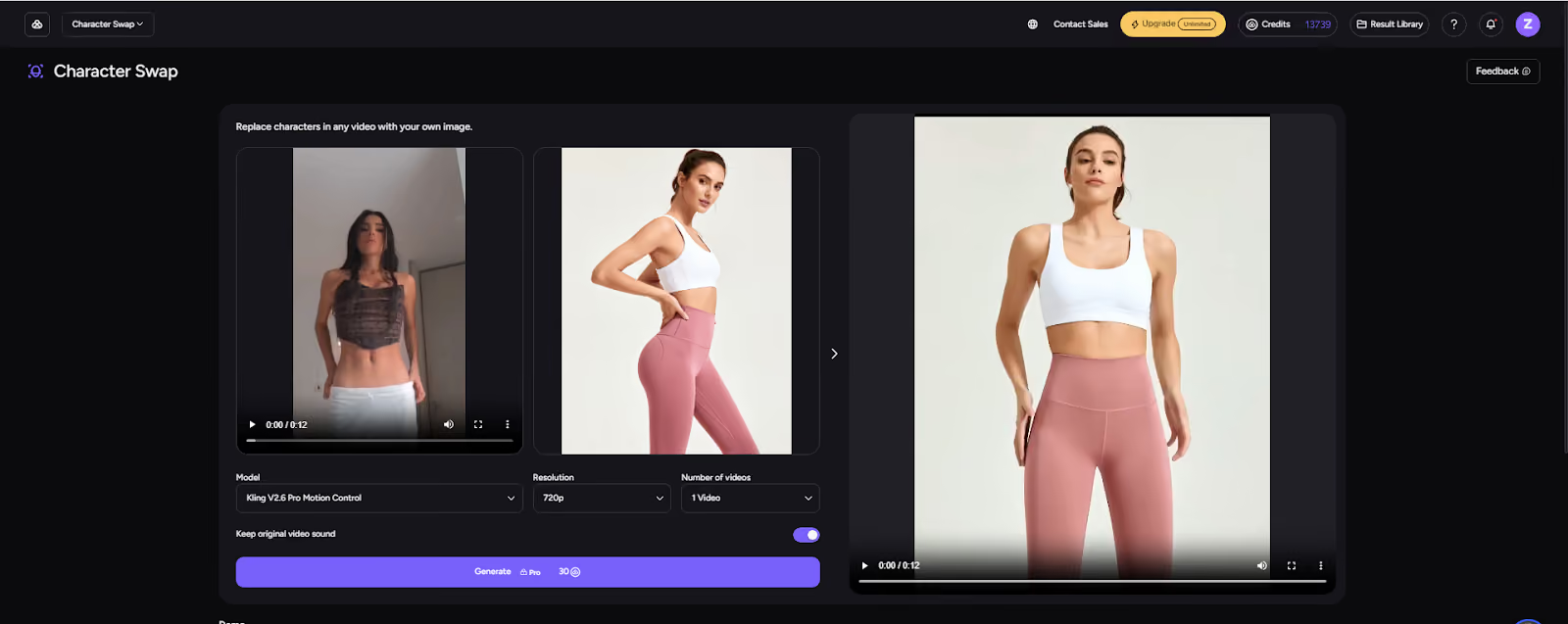
Schritt 1 — Öffne Akool Character Swap
- Loggen Sie sich ein bei Ein Kool.
- Gehe zu Charaktertausch in den KI-Videotools.
- Wählen Kling 2.6 Bewegungssteuerung und wählen Sie entweder Profi oder Standard, abhängig von Ihrer Bewegungskomplexität.
Schritt 2 — Lade dein Charakterbild hoch
- Laden Sie ein Clear hoch Charakterbild der Person oder des Avatars, den du animieren möchtest.
- Für beste Ergebnisse:
- Stellen Sie sicher, dass das Motiv gut beleuchtet und nicht stark verdeckt ist.
- Beziehen Sie so viel Körperteil ein, wie Sie für die Animation benötigen (Oberkörper oder Ganzkörper).
Dieses Bild ist die Identität, die Kling 2.6 Motion Control bewahren wird.
Schritt 3 — Laden Sie das Bewegungsreferenzvideo hoch
- Laden Sie eine hoch Bewegungsvideo enthält die Bewegung, die Sie übertragen möchten:
- Ein Tanzclip
- Ein Training oder eine Yogabewegung
- Ein Gehzyklus, eine Geste oder eine Aktionssequenz
- Wählen Sie Videos zwischen 3 und 30 Sekunden mit klarer, deutlicher Bewegung für die beste Bewegungsextraktion.
Akool übergibt diese Referenz an Kling 2.6, das die Bewegung Bild für Bild extrahiert.
Schritt 4 — Ausrichtung und Audio einstellen
- Orientierung:
- In Profi, entscheide, ob du dem Bildrahmung oder Videoeinrahmung, was sich auch auf die maximale Dauer auswirkt.
- In Standard, wählen vorn, Seite, oder zurück Ausrichtung, die der Pose deines Charakters entspricht.
- Audio:
- Wählen Sie, ob Behalte den Originalton aus dem Bewegungsvideo oder generiere einen Stummclip, je nach deinen Bearbeitungsanforderungen.
Akool stellt diese als einfache Schalter und Dropdowns zur Verfügung — kein Code erforderlich.
Schritt 5 — Generieren, Überprüfen und Iterieren
- Klicken Sie Generieren und lass Kling 2.6 Bewegungssteuerung animiere deinen Charakter.
- Überprüfen Sie das Ergebnis für:
- Bewegungsgenauigkeit
- Stabilität des Charakters
- Gesamtbild und Zusammensetzung
- Passen Sie bei Bedarf die Ausrichtung an oder tauschen Sie einen anderen Motion-Clip ein und generieren Sie ihn erneut, bis Sie zufrieden sind.
Schritt 6 — Exportieren und Veröffentlichen
- Exportieren Sie das endgültige Video von Akool in der gewünschten Auflösung und dem gewünschten Seitenverhältnis.
- Verwenden Sie es direkt in:
- TikTok, Rollen, Kurzfilme, YouTube
- Werbemittel und Landingpages
- vTuber//virtuelle Influencer-Streams oder Markeninhalte
Da die Bewegung auf echtem Filmmaterial basiert, fühlen sich die Animationen natürlicher an als rein textgesteuerte Alternativen.
Fazit
Mit Kling 2.6 Pro Bewegungssteuerung und Kling 2.6 Standard-Bewegungssteuerung jetzt integriert in Akool-Charaktertausch, du kannst über einfache Gesichtsswaps und statische Avatare hinausgehen. Du kannst:
- Übertrage die Bewegung von einem beliebigen Referenzvideo auf deinen Charakter
- Bewahren Sie Identität und Stil mit bildgenauer Bewegungsübertragung
- Wähle die richtige Bewegungssteuerungsstufe (Pro oder Standard) für dein Projekt
- Steuern Sie die Ausrichtung und das Audioverhalten so, dass sie Ihren Produktionsanforderungen entsprechen
All dies ist über eine optimierte Ein Kool AI-Video Arbeitsablauf — kein komplexes Setup, kein Scripting, einfach hochladen, konfigurieren und generieren.
👉 Logge dich bei Akool ein, öffne Character Swap, wähle Kling 2.6 Motion Control (Pro oder Standard), und fangen Sie noch heute an, Ihre Charakterbilder in vollständig animierte KI-Videos umzuwandeln.